
# 使用场景
默认情况下,Wiki 是为「整个项目」生成的,但是对于 大仓 和 SVN 项目,为整个项目生成的 Wiki 效果不太好;另外大仓项目一般按「模块」来分工,用户学习代码时一般按「模块」来阅读文档,一般较少去阅读整个 大仓 的文档。
为了更好的支持 大仓 和 SVN 这种特点,Code Wiki 的 多模块 特性应运而生,它支持用户定义仓库内的多个 模块,然后为这些 模块 生成专属的 Wiki,这样可以更聚焦本模块的代码实现,生成的 Wiki 内容质量也会更好;同时,指定模块进行对话,可以缩小检索范围,提升问答效果。
# 使用方法
# 模块定义
如果你需要「模块」级的 Wiki,需要先定义你的「模块」:
- 入口:项目Wiki 页面右上方「更多设置」-「定制Wiki」-「多模块」
- 操作:点击「添加模块」按钮,输入模块名称、以及模块关联的代码路径(支持多个),保存即可
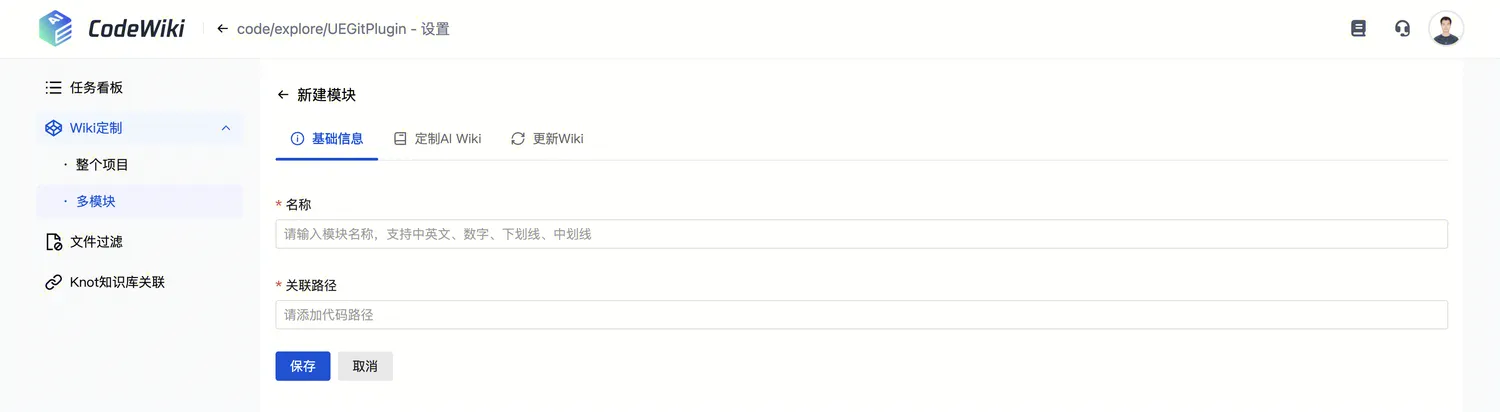
- 说明:对于SVN,其模块的权限配置详见:SVN多模块的权限管理
# 模块启停
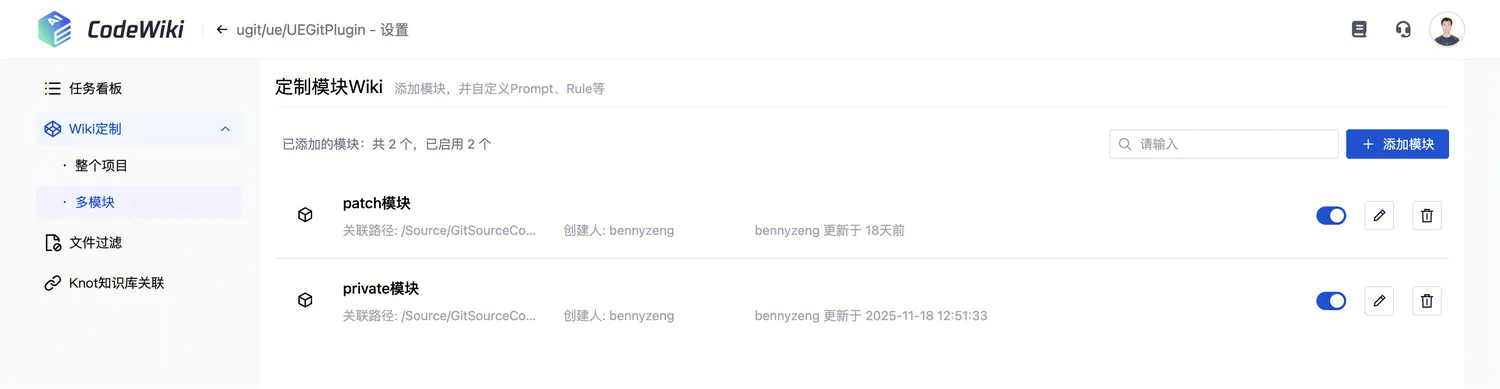
- 启用模块:初始创建的模块默认是「未启用」状态,你可以点击右侧「启用」开关来启用;启用后方可为该模块生成 Wiki、查看 Wiki、定义 Rules、设置追踪分支等
- 停用模块:如果你暂时不需要使用某个模块,可以点击右侧「启用」开关来停用;停用后该模块已有的 Wiki、Rules 和追踪分支配置等数据均会保留,但无法查看 Wiki,待重新启用后可恢复
- 删除模块:一旦删除模块,模块的所有数据被永久删除,无法恢复,请谨慎操作!
- 权限要求:添加/编辑/启用/停用模块的操作需要 Developer 及以上权限,删除模块需要 Master 及以上权限
# 开通/更新 模块Wiki
启用模块后,就可以为模块开通/更新专属的Wiki了,详见更新 Wiki
# 查看 模块Wiki
模块Wiki 开通完成后,在 AI Wiki、AI README 等文档页面,在左上角选择 模块 和 分支版本 来切换查看不同模块、版本的 Wiki,详见:阅读Wiki与对话
# 定制AI Wiki生成规则
← 更新 CodeWiki 任务看板 →