
# 查看分支列表
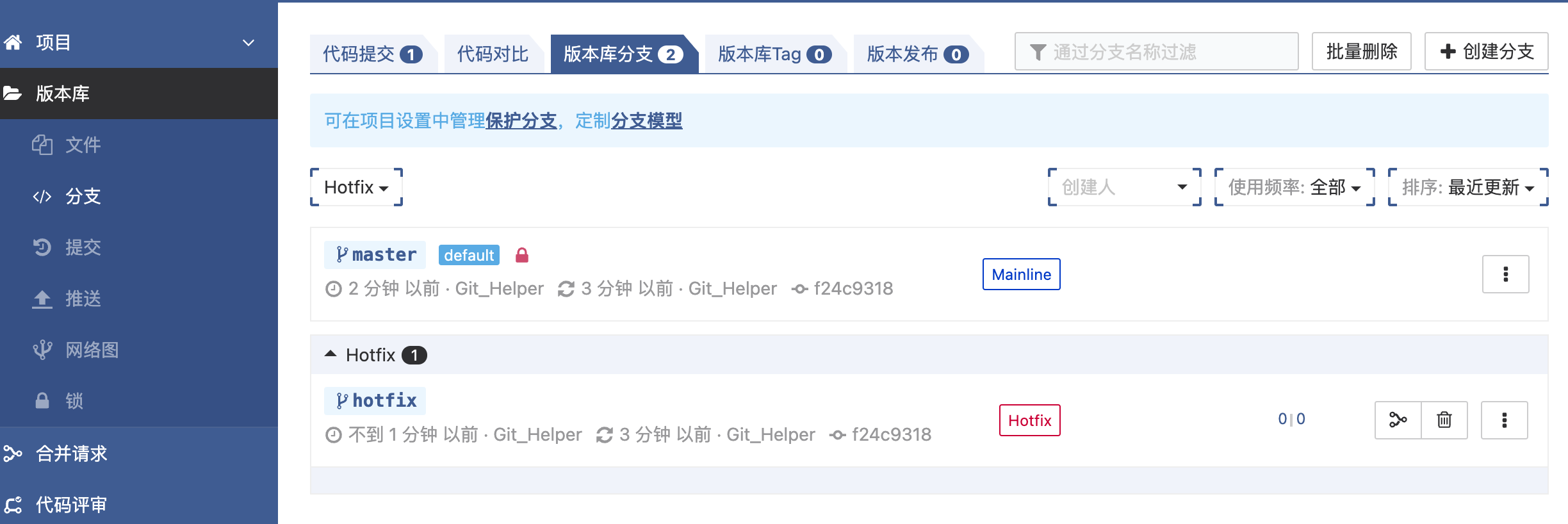
使用分支可以把你的工作从主线分离开来,以便更好地协同开发。点击项目左侧导航栏版本库—分支,查看当前项目的全部分支。
# 分支分类
按照分支在研发流程中扮演的角色,工蜂将其分成了 12 个类别进行展示,您可以在项目分支设置中开启需要的分支类别。项目初始默认启用了前 7 个常用分支分类:Mainline,Feature,Personal,Release,Hotfix,Develop,Bugfix。
# 分支使用频率
活跃分支:近三个月内有提交行为的分支。
陈旧分支:近三个月没有任何人提交的分支,此视图可帮助定位要删除的分支。
# 分支的创建与删除
# 创建新的分支
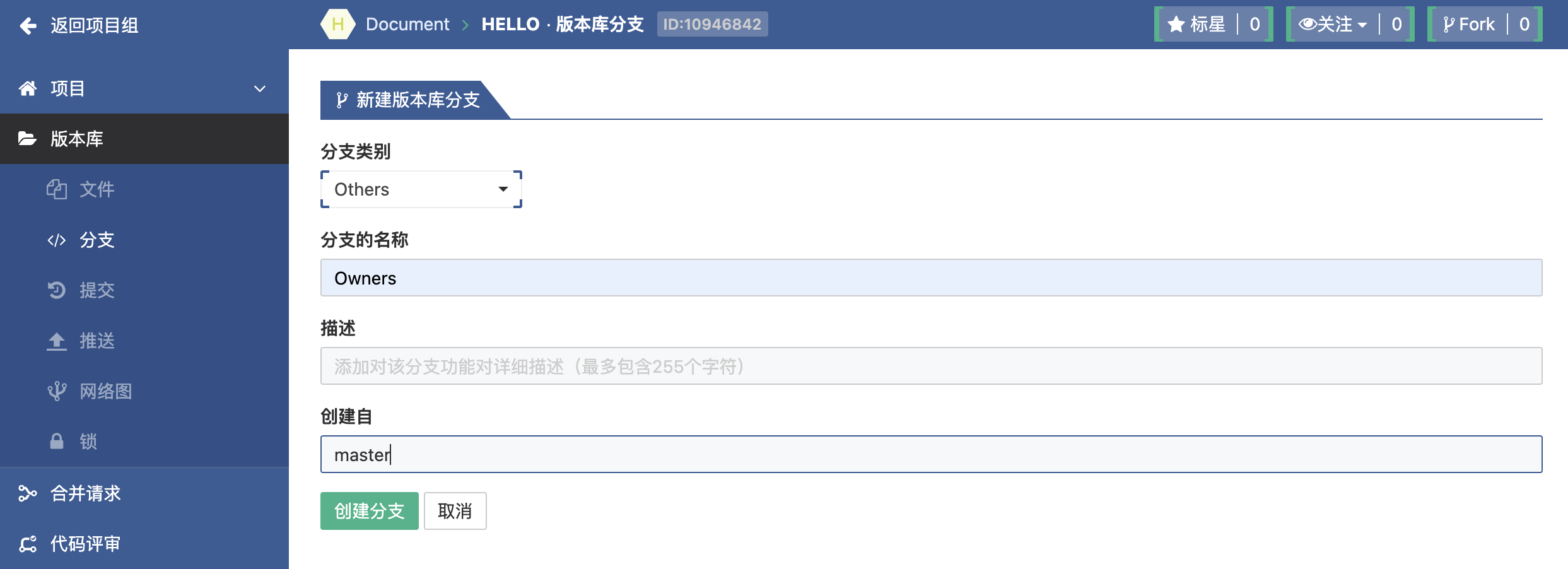
在版本库—分支列表页,点击创建分支按钮。
选择对应的分支类别,输入新的分支名称、描述,在“创建自”字段中选择新分支源于哪个分支、标记或者提交点。分支创建成功后,页面将跳转到新分支的版本库文件视图。
# 修改分支的类别以及描述
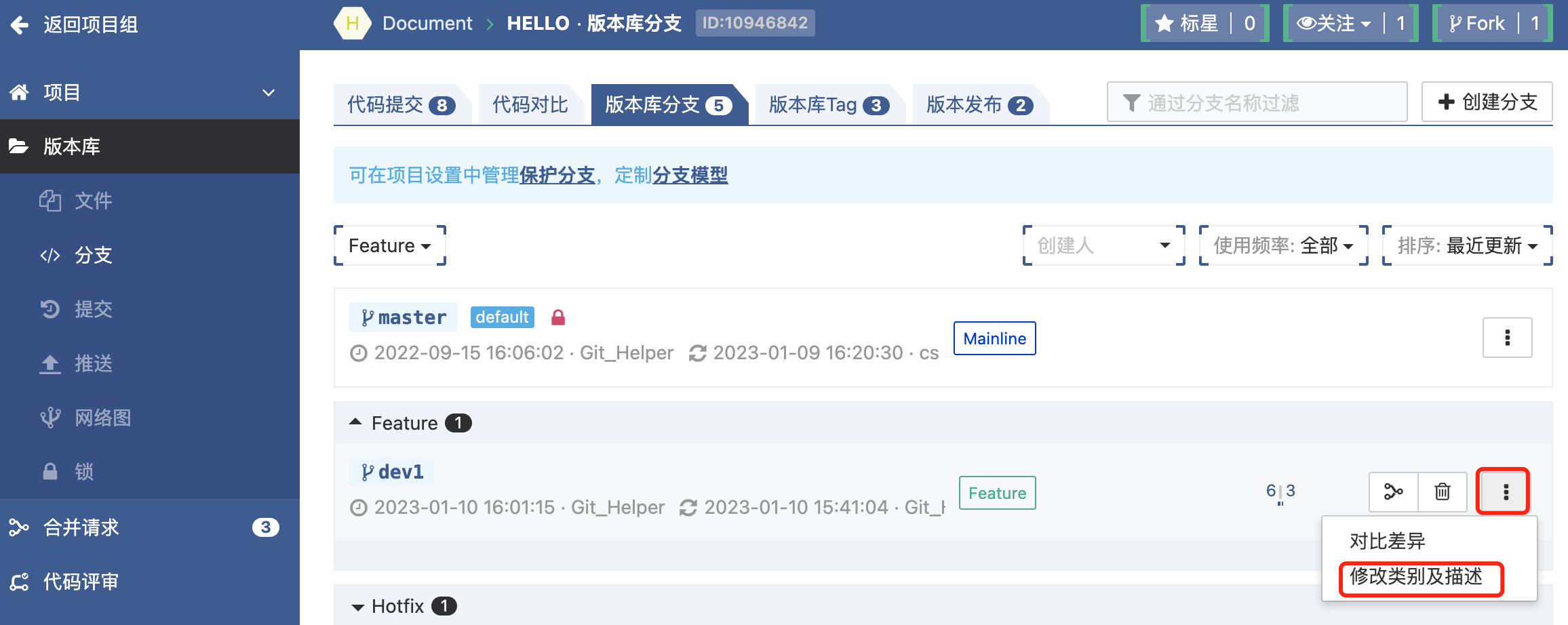
在版本库—分支列表页,找到需要修改的分支,单击最右面的下拉框并点击修改类别及描述,然后在新的页面选择新的分支类别、输入描述之后点击保存变更即可。
# 删除分支
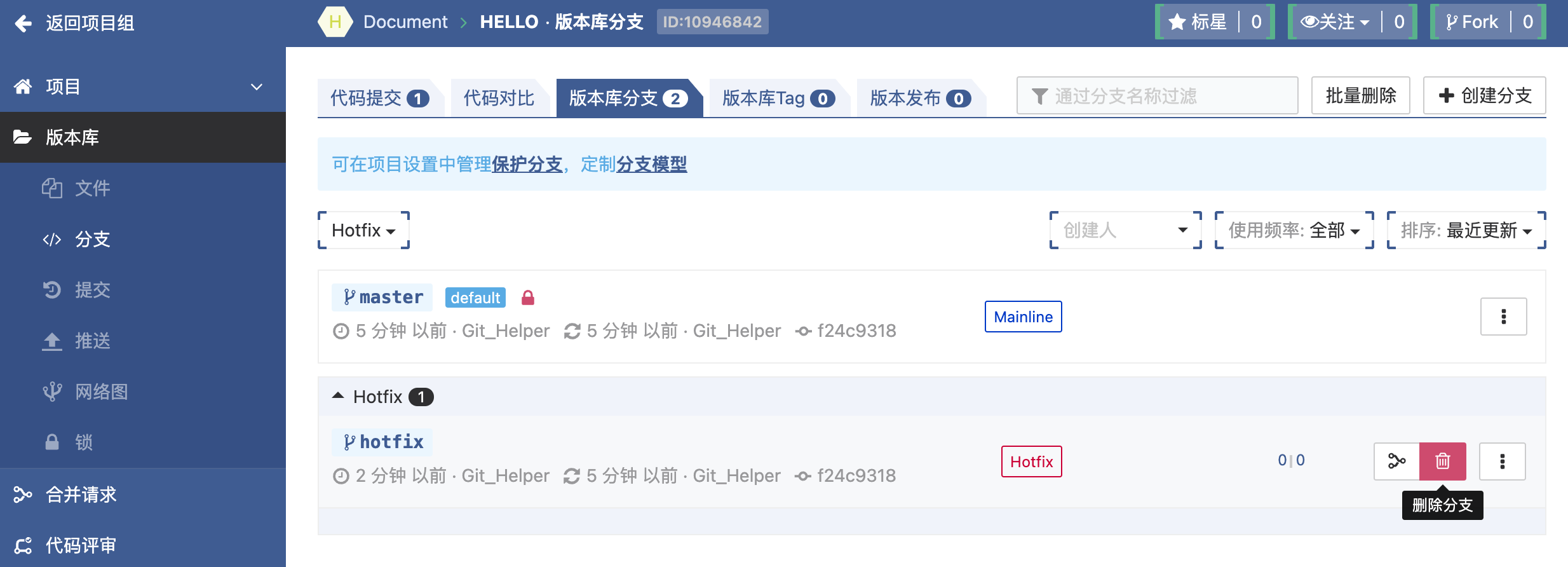
进入一个项目版本库分支列表,单击具体分支右侧的删除分支按钮,然后在弹出来的对话框点击确定即可。
注意:保护分支不可被删除,被删除的分支无法恢复
# 删除已经合并的源分支
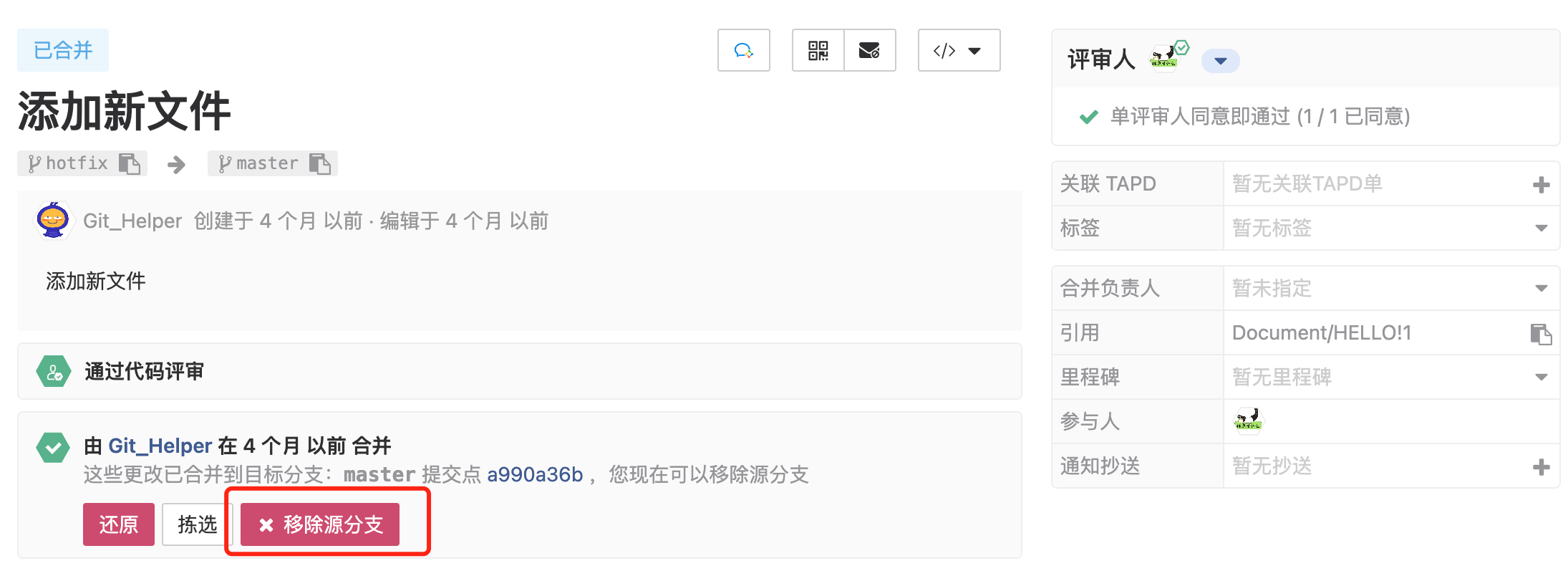
进入一个已合并的合并请求,点击合并下方的 移除源分支 即可删除源分支。
# 批量删除分支
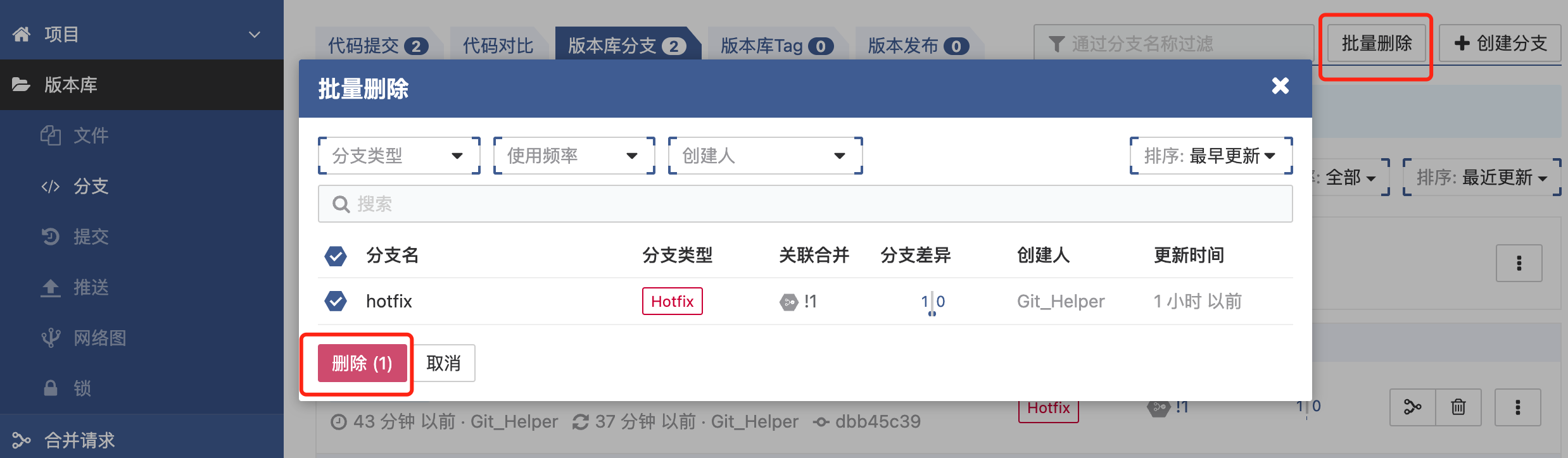
进入一个项目版本库分支列表,点击批量删除,按需选择需要删除的分支后点击删除,然后再弹窗中点击确定即可。
# 对比两个分支的差异
- 进入一个项目点击左侧导航栏的版本库—分支—代码对比。出来下图页面:
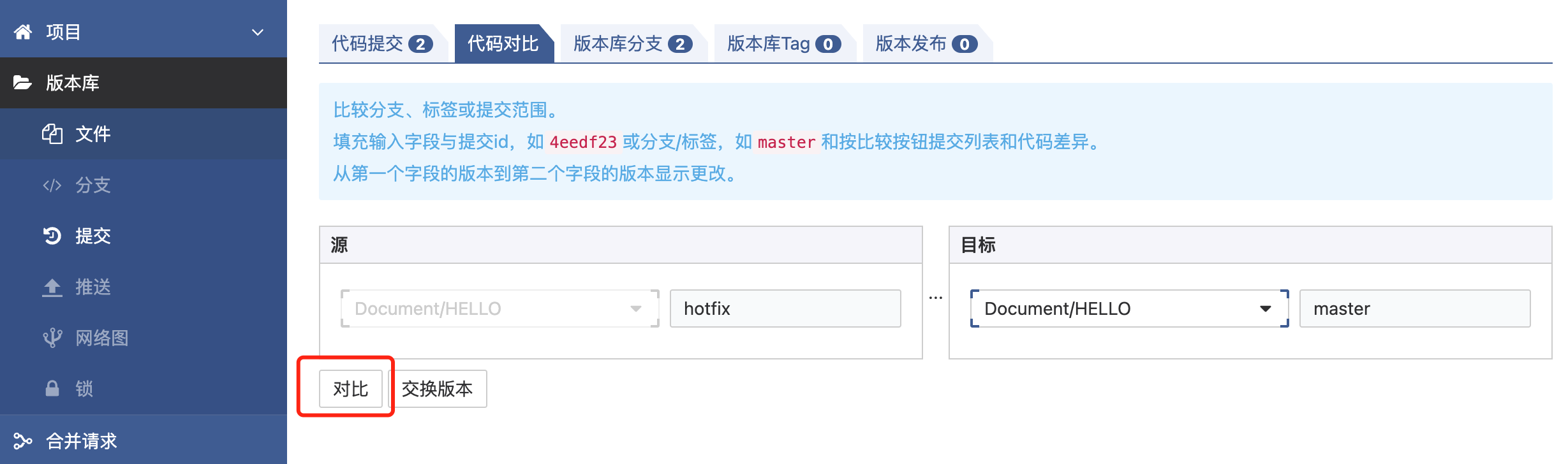
输入源分支和目标分支之后点击对比,您就可以看到这两个分支的不同了。
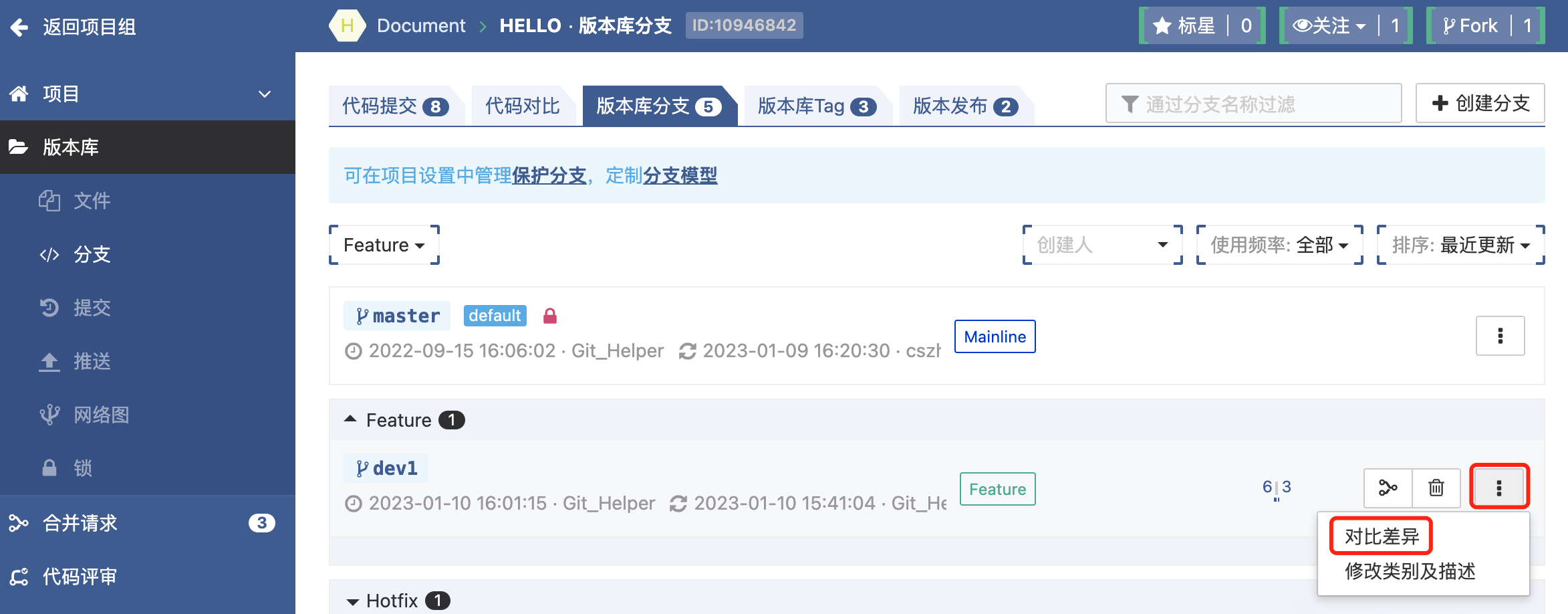
- 或者您还可以导航至版本库—分支—版本库分支,然后单击任意分支最后边的下拉框并点击对比差异也可以进入到对比差异页面。
# 更改默认分支
默认分支是项目新建时的唯一分支,也是拉取新分支的基准分支。如需修改,可在项目基础设置—基本设置里指定新的默认分支。
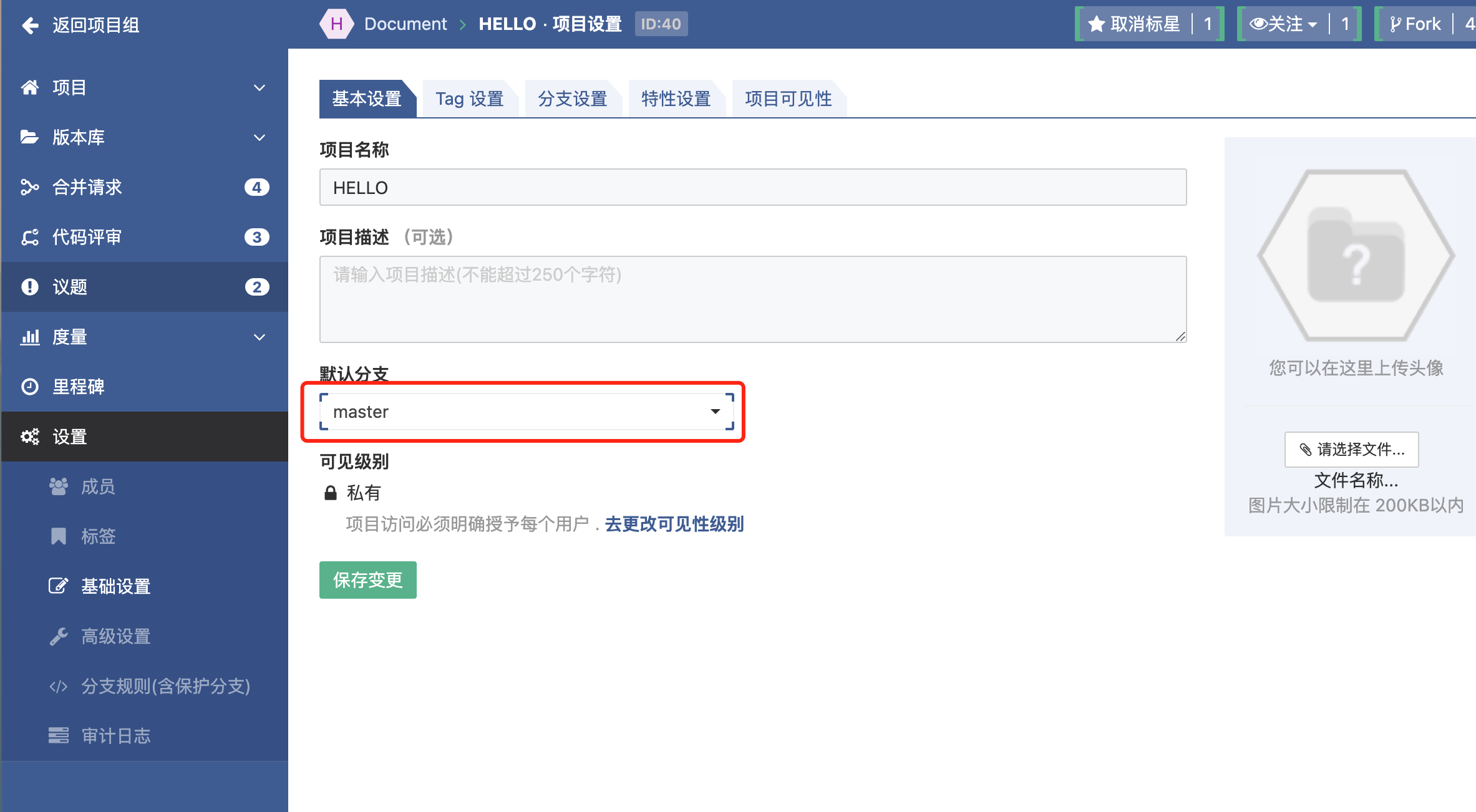
# 保护分支
您可以将重要的、不希望被随意修改的分支设为「保护分支」。被保护的分支不可被删除,任何人不可强行推送。
# 保护分支规则组
- 保护分支规则组,是一组管理保护分支上代码推送、代码合并及代码评审流程的规则集合。
- 实际使用中,用途相似的一类分支往往会使用相同的管理规范和策略。项目管理者(master 及以上)可以定义一个保护分支规则组(设置 - 分支规则 (含保护分支) - 保护分支规则组),对同类型多个保护分支进行统一高效地配置和管理。
- 项目管理者可根据研发流程新增分支规则组,或编辑某个已存在的组规则。
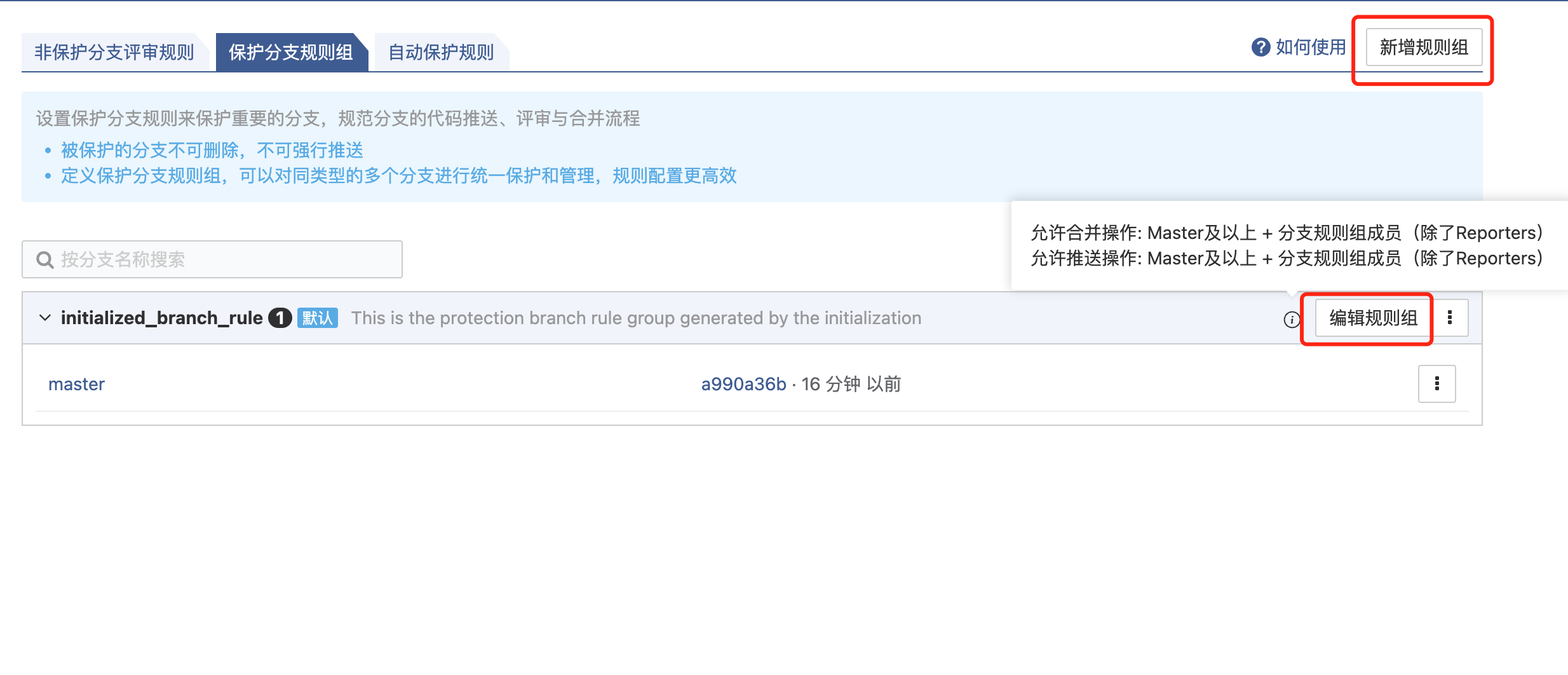
# 保护一个分支
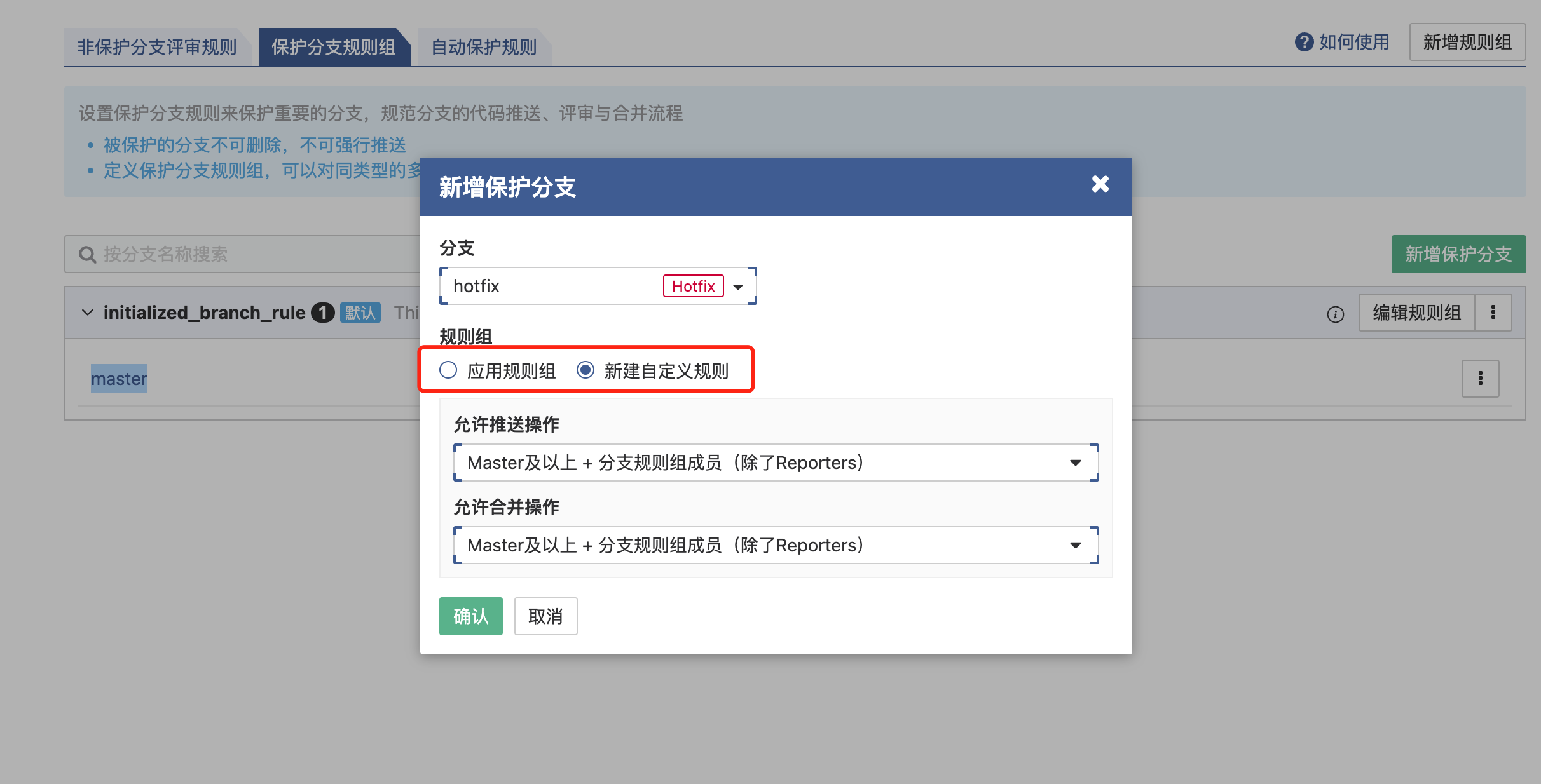
将某个分支设为保护分支,可在设置 - 分支规则 (含保护分支) - 保护分支规则组页面内,点击“新增保护分支”,在下拉菜单中选择需要保护的分支,设置保护规则。
- 沿用其他分支规则:选择应用规则组,为该分支直接选择一个现有规则
- 为该分支创建独立规则:若无可用规则组,可选新建自定义规则,指定推送/合并权限。
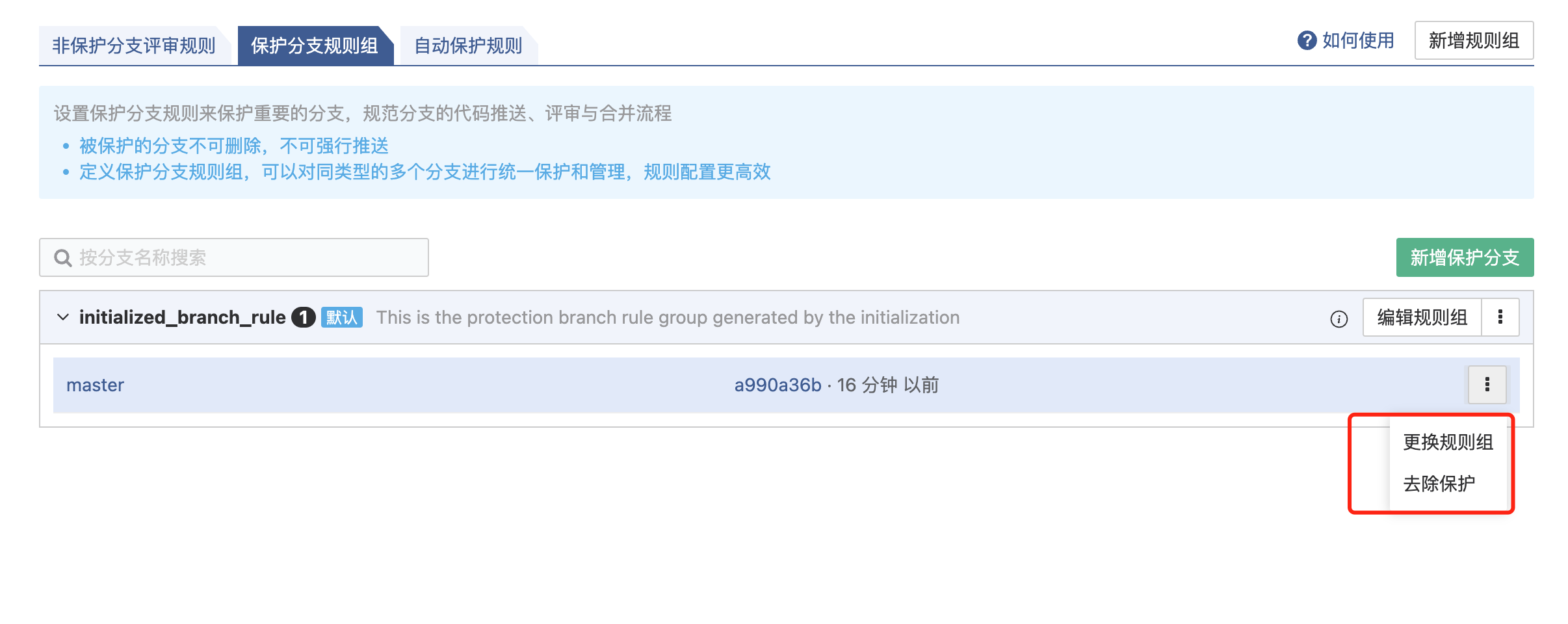
已经被保护的分支,如果想要更换规则组,或是去除保护,可以在对应规则组下找到具体的受保护分支进行操作。
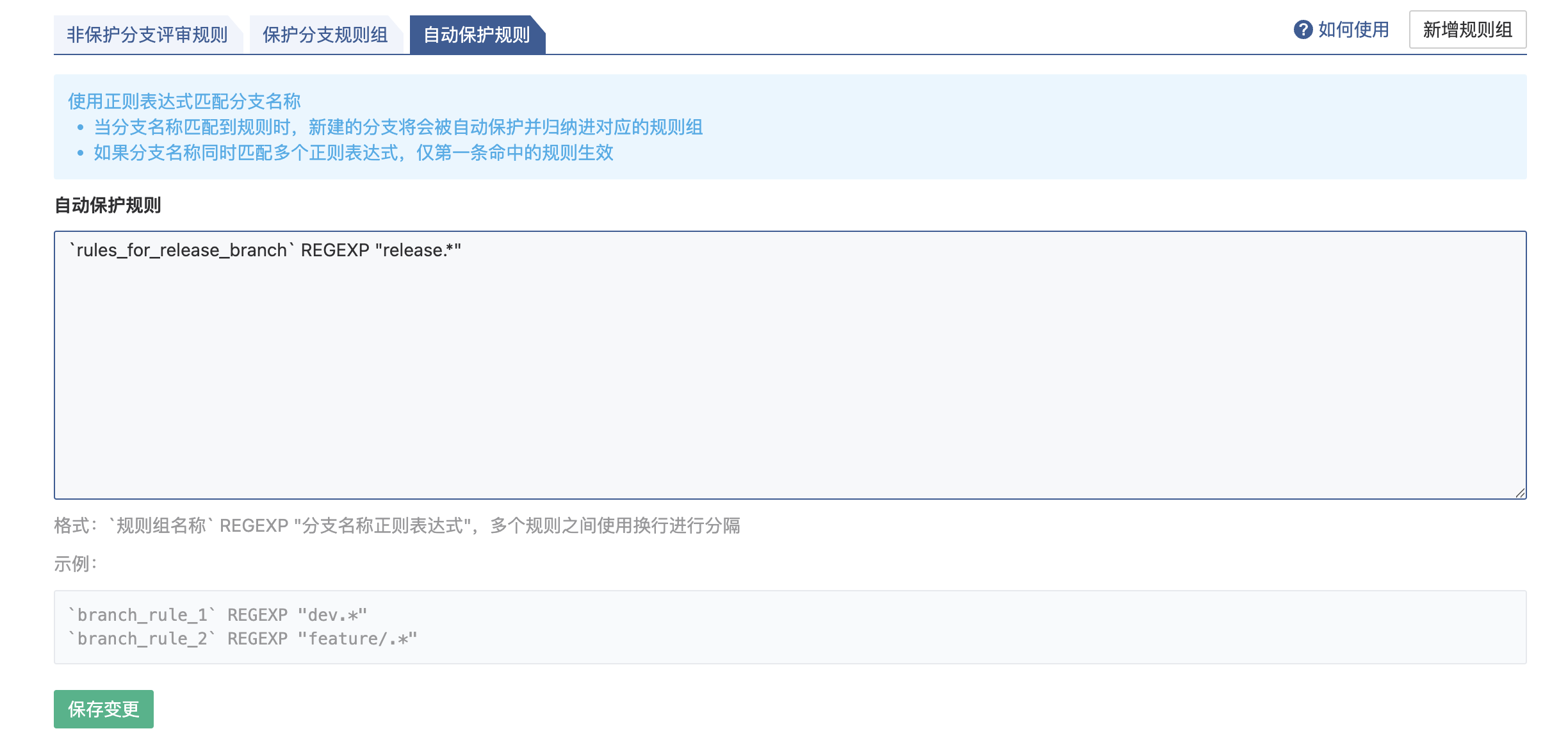
在设置 - 保护分支 - 自动保护规则中使用正则表达式定义分支名称与规则组的匹配规则,可以将新建的分支自动保护起来,并归类到指定的规则组。
例:如下图配置后,名称以 release 开头的所有新建分支将会被自动保护起来,并应用“rules_for_release_branch”规则组。
# 编辑分支规则组成员
在规则组中添加成员,可使该成员在规则组下的保护分支中具备不同于项目的读写权限。
为某一组分支添加成员,应对已存在的保护分支规则组进行编辑,找到页面最下方的成员模块,点击新增成员并授以权限
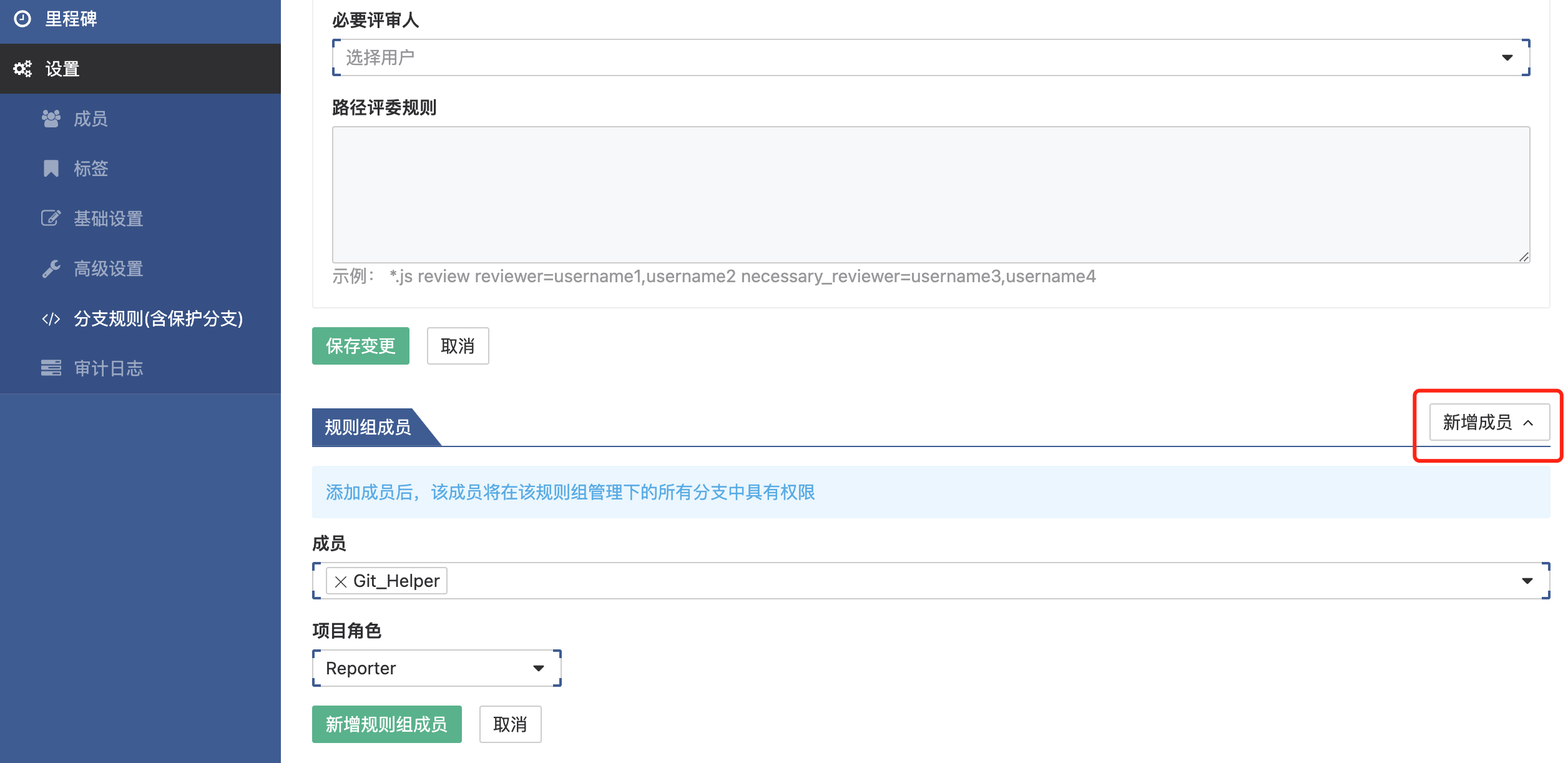 注意:添加成员后,该成员将在该规则组管理下的所有分支中具有权限。