# 新增文件
# 空项目添加文件
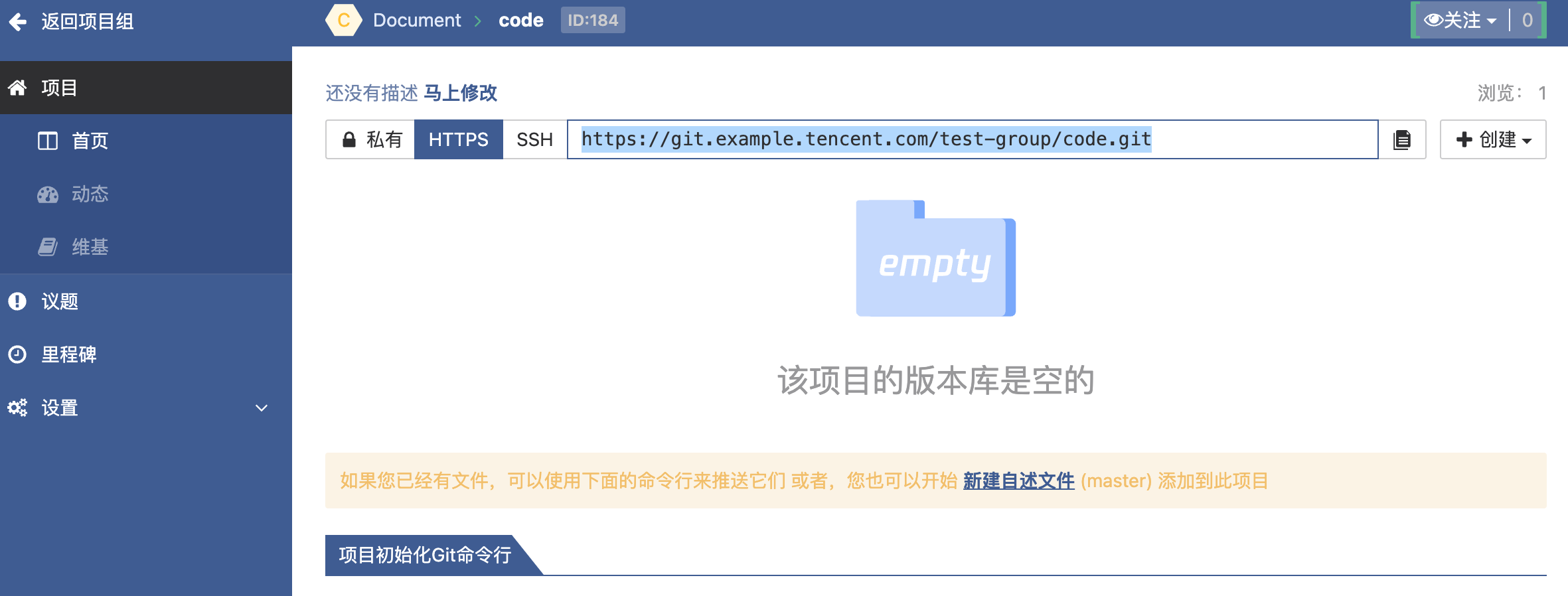
进入空项目,点击新建自述文件
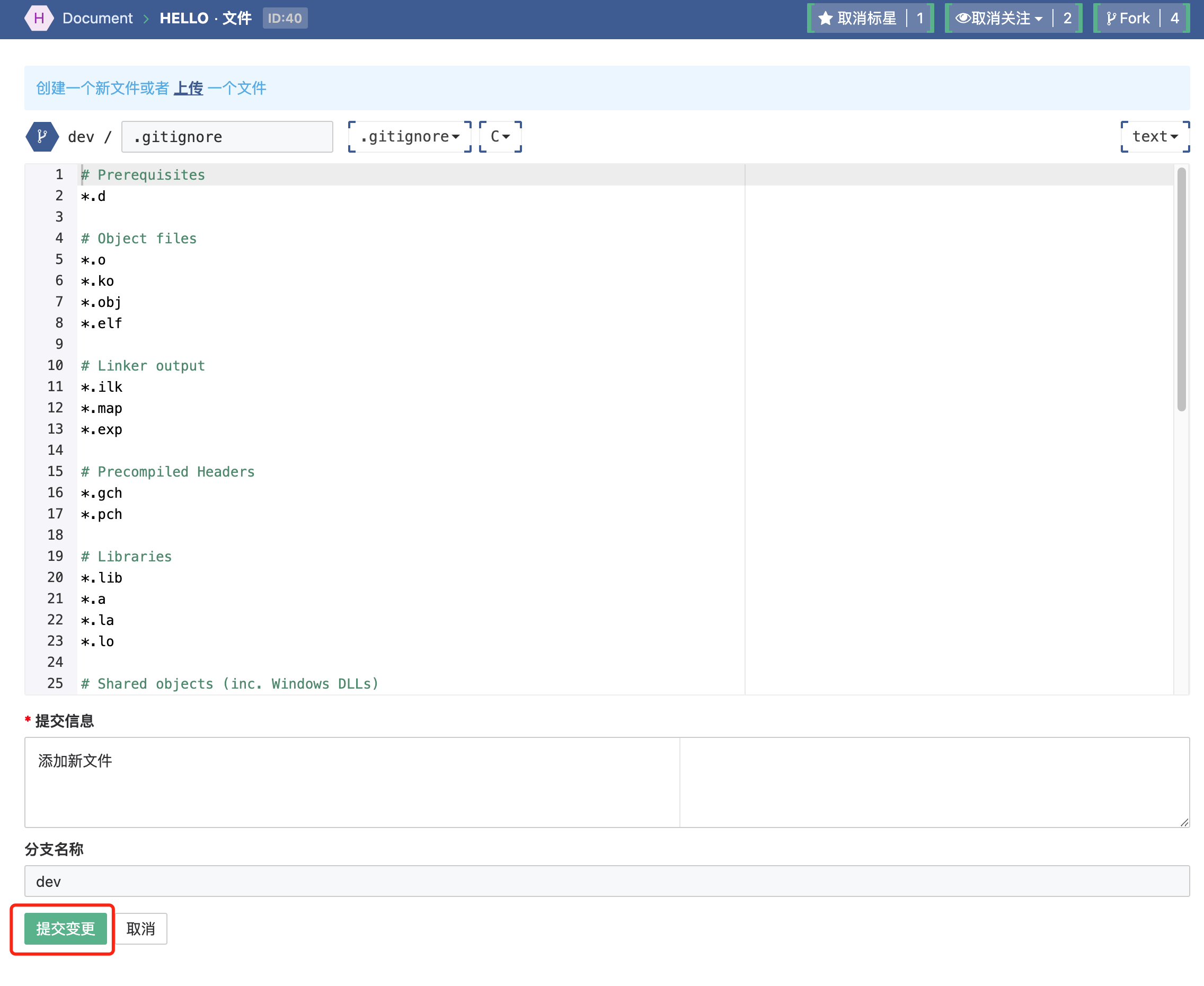
按需补充文件内容等信息,最后点击下方的提交变更。
# 非空项目添加文件
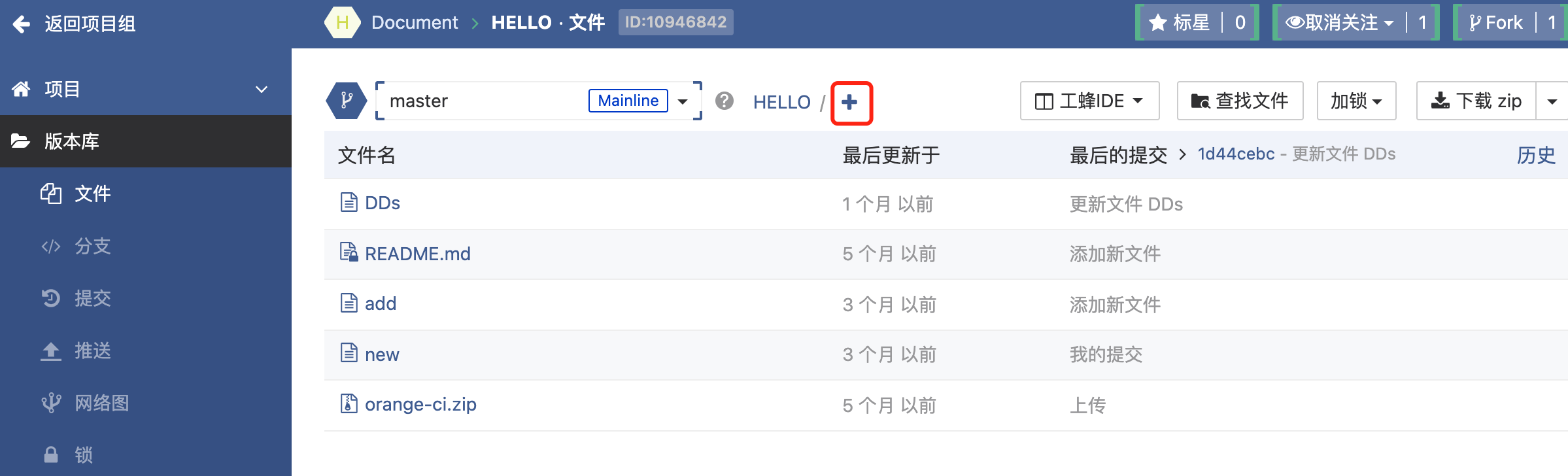
进入非空项目,点击左侧导航栏的版本库 - 文件,进入文件页面单击分支选择器右侧的“+”按钮。
按需补充文件内容等信息,最后点击下方的提交变更。
# 上传文件
进入添加文件的界面,点击上传 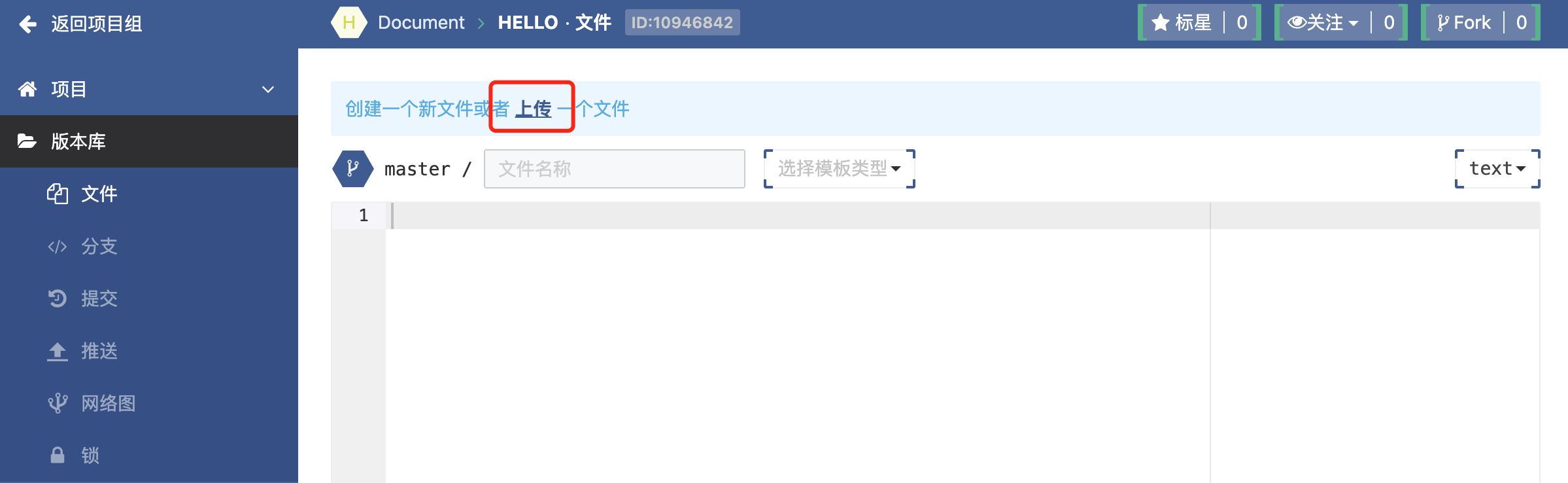
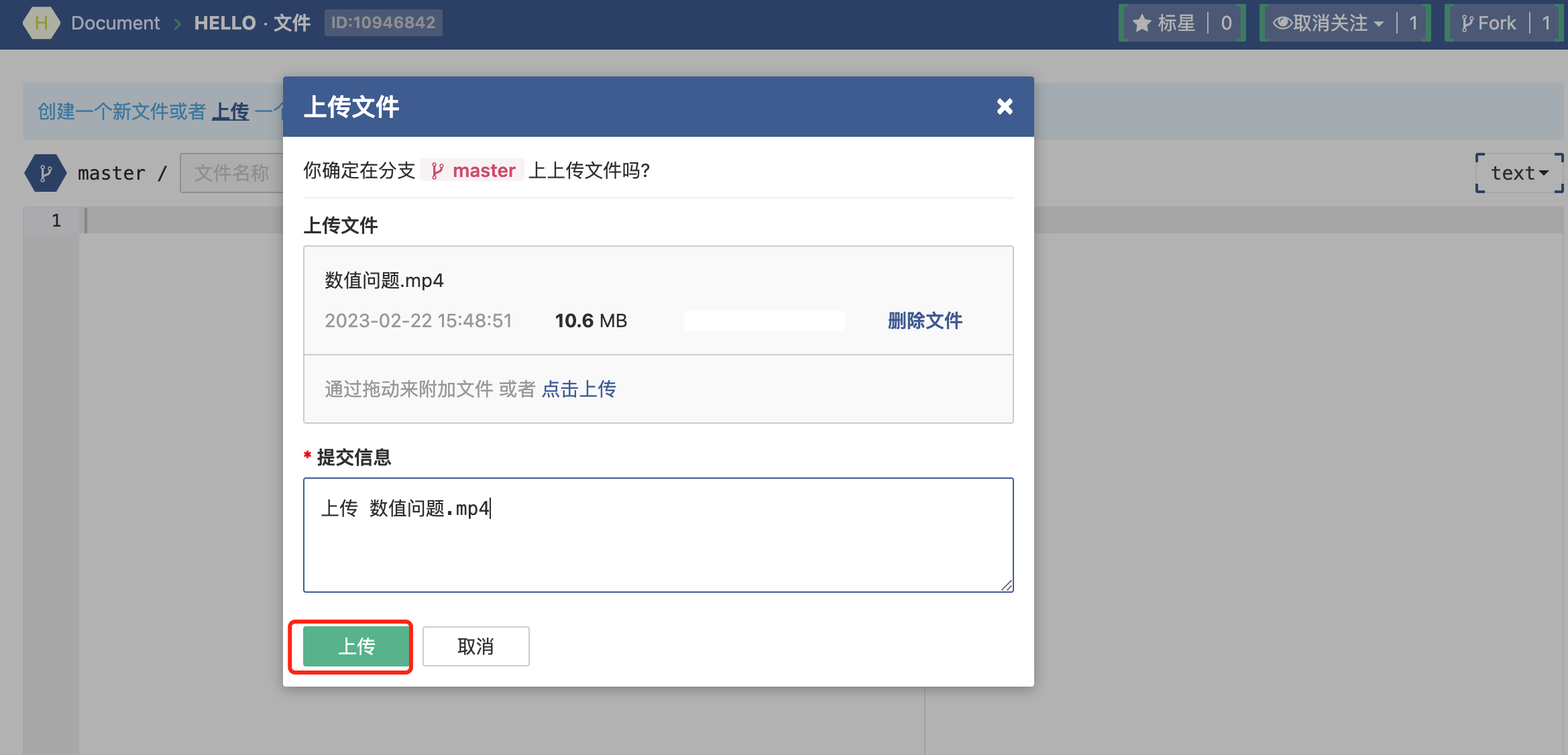
弹出上传对话框之后,您可以将文件直接拖入窗口中,或者使用点击上传的按钮。
# 修改文件 (纯文本型)
打开您要修改的文件,点击编辑按钮。
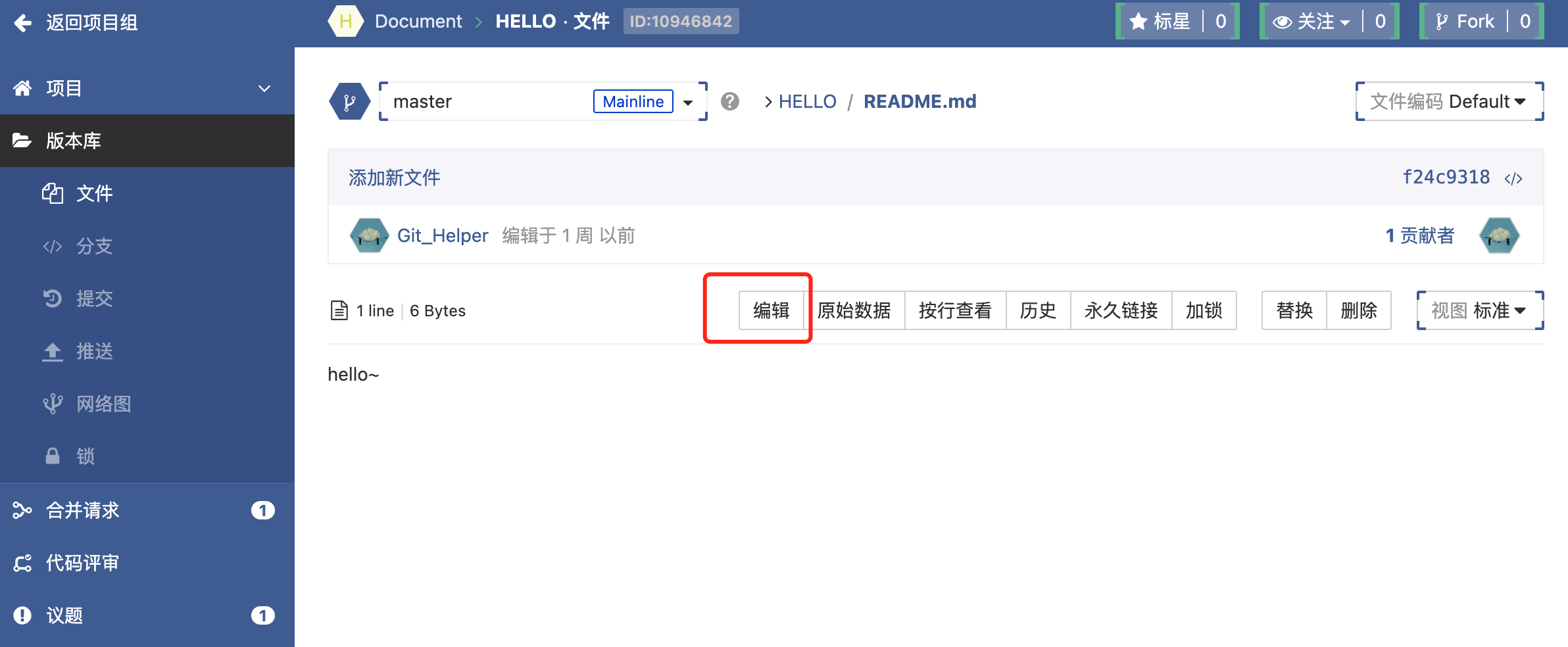
修改完之后记得填写提交信息和点击提交变更。
# 删除文件
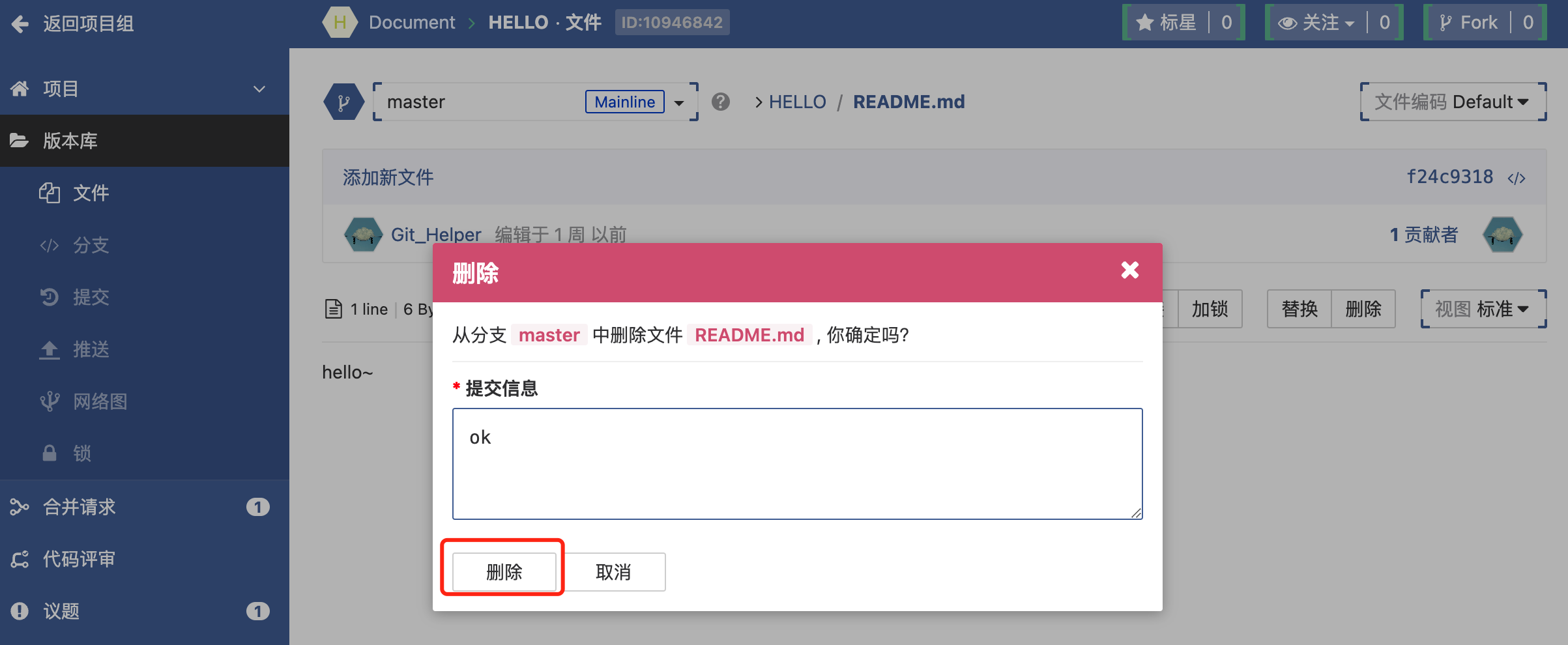
进入并打开您要删除的文件,点击删除键按钮。
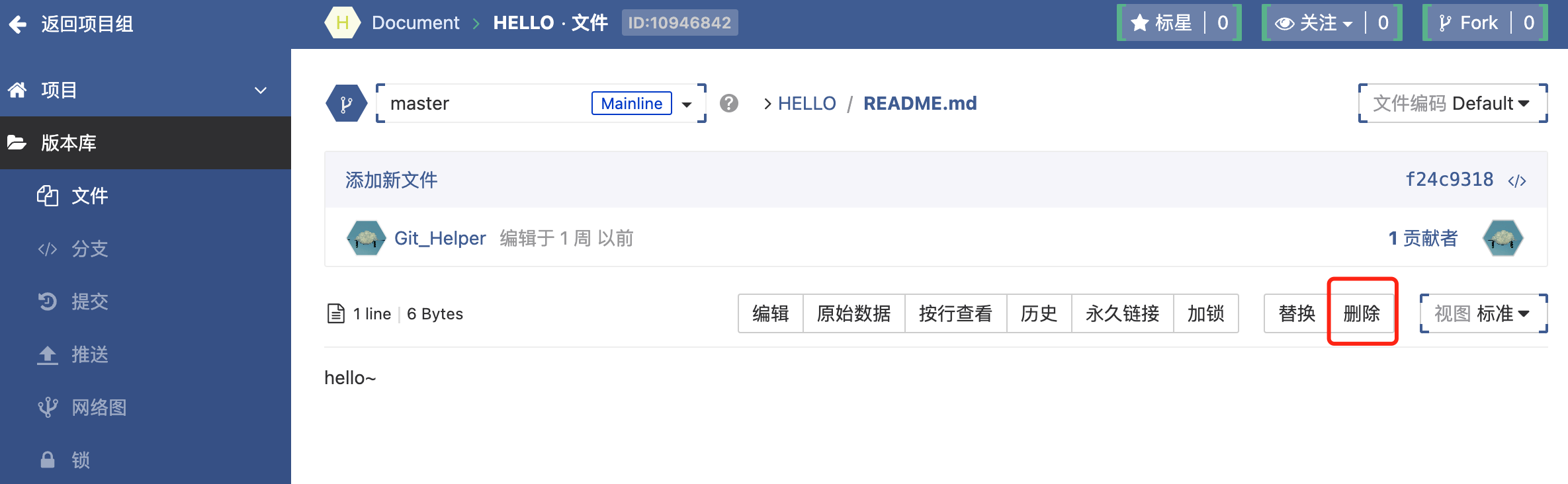
然后在弹出来的页面框输入提交信息,并点击删除。
# 下载文件
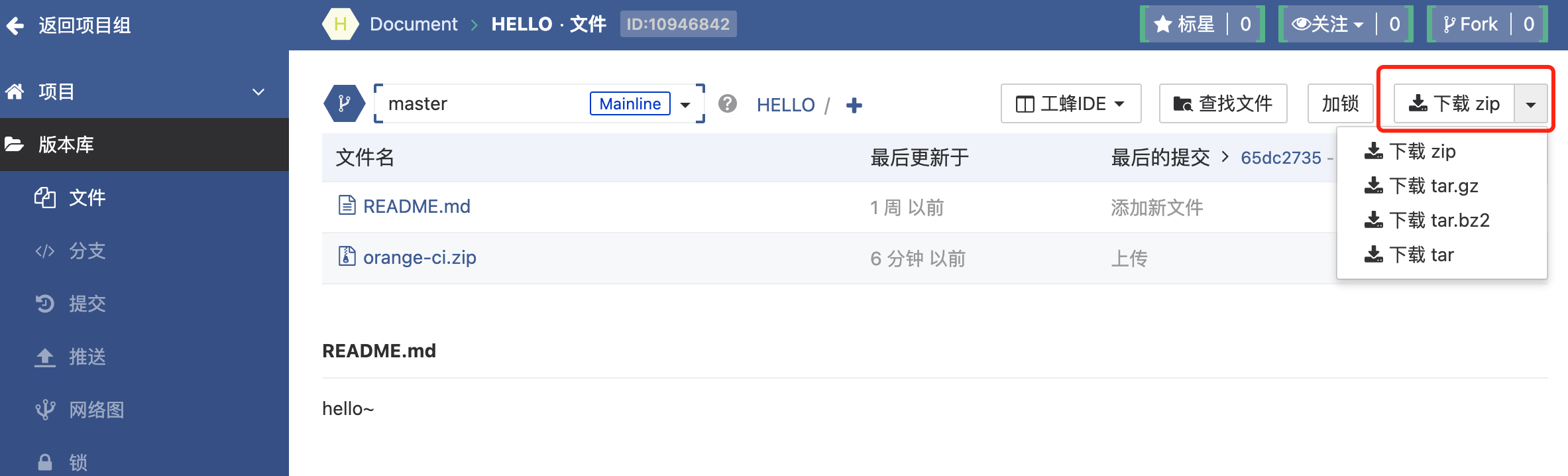
进入到一个项目,然后点击左侧导航栏版本库一文件,进入到文件页面。然后在下拉框中选择一个压缩类型,
然后单击即可。最后您可以在浏览器的下载内容中找到您刚刚下载的内容。
# 工蜂锁
目前工蜂提供对路径进行加锁的功能;
- 在路径上有 push 权限的用户可以对该路径进行加锁;
- 被加锁后非加锁人不可以在被锁的路径上进行提交;
- 被锁的路径只有加锁人以及在项目有 master 及 owner 权限用户的人可以解锁。
# 加锁
工蜂锁分为文件锁和目录锁,如果某条路径中包含文件锁之后,则不能再在该路径中添加路径锁。
- 文件锁:对文件或者目录加文件锁之后,非加锁人不能对这些文件进行编辑删除替换等操作;
- 路径锁:对目录添加路径锁之后,非加锁人不能对改路径进行增删改替换等操作。
# 对某一个文件单独加锁
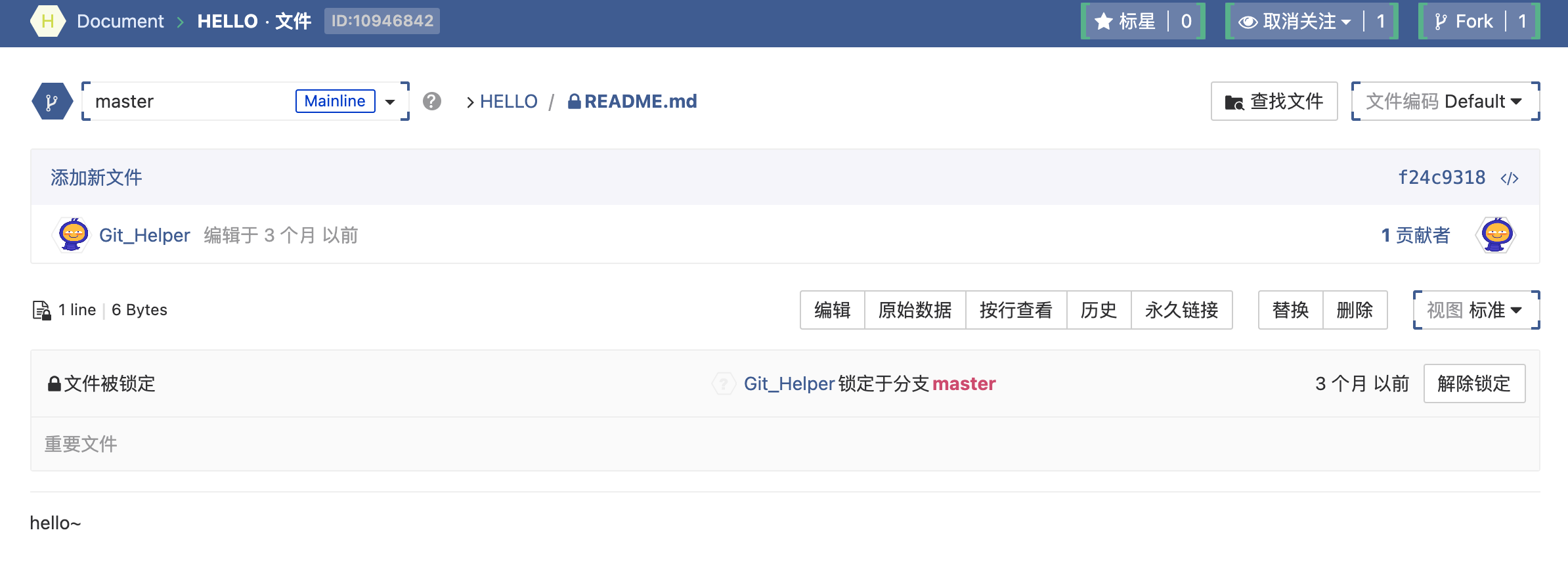
进入到具体的文件内容页面,点击文件上方的加锁 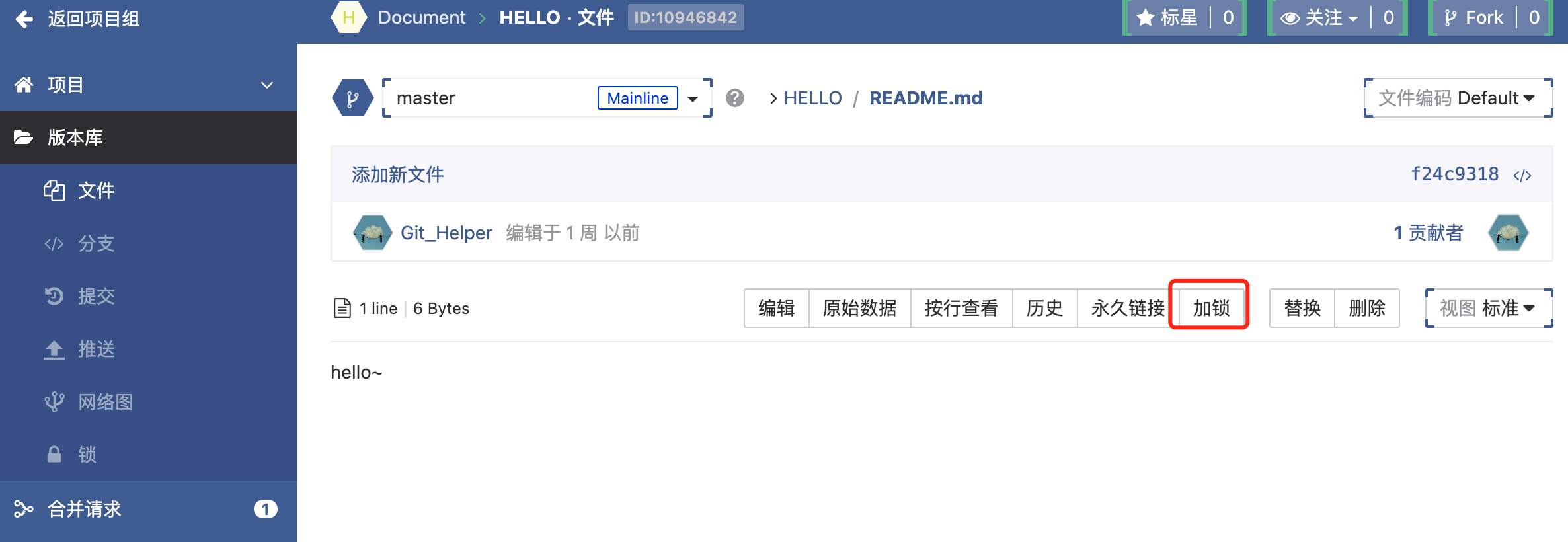
等待页面跳转至加锁的页面,按需输入锁定信息,然后点击创建锁 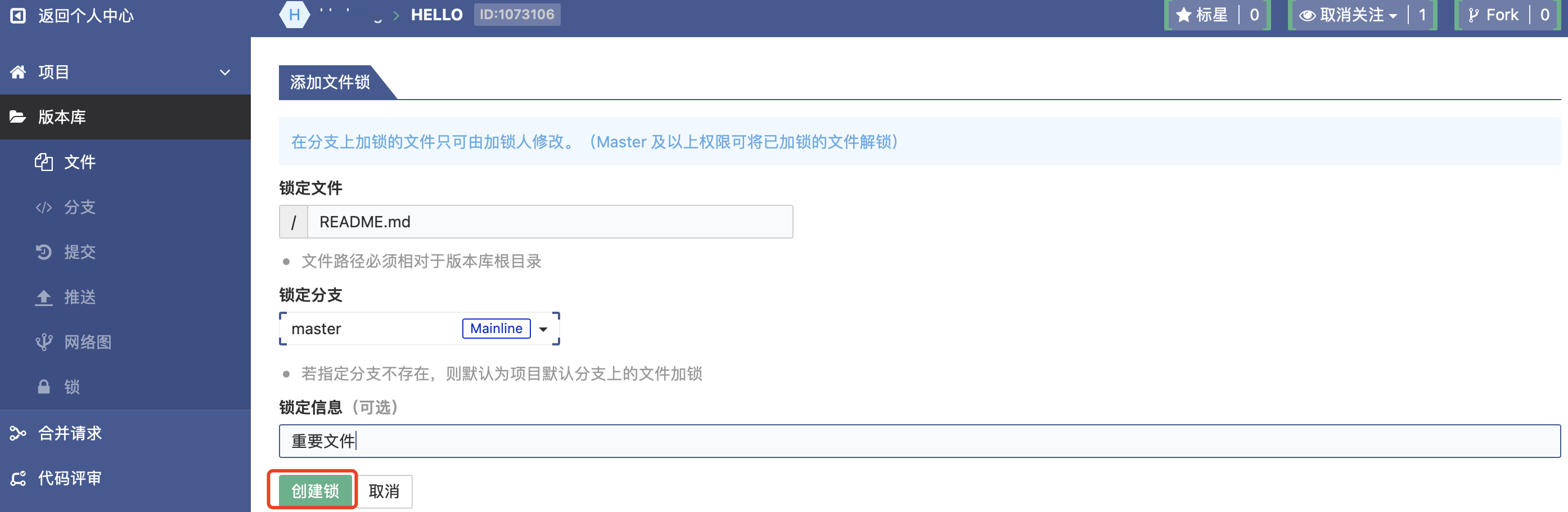 加锁成功后页面返回文件页面 我们可以看到此文件被加锁。
# 在目录下添加文件锁
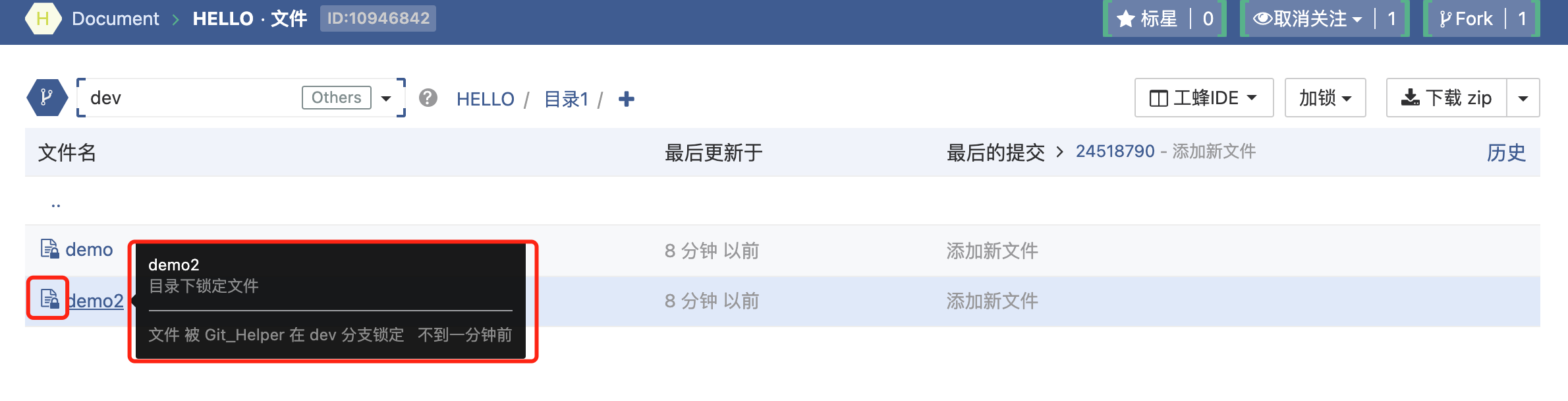
进入到具体的目录页面,点击加锁 - 批量添加文件锁 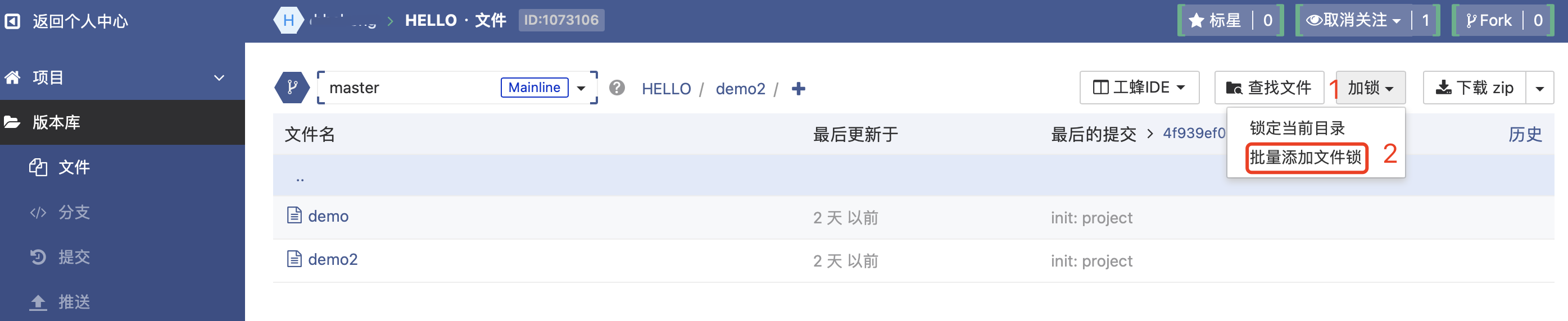 等待页面跳转至加锁的页面,按需输入锁定信息,然后点击创建锁。
加锁成功后页面返回目录页面我们可以看到该目录下的文件都被加锁了。
# 在目录下添加路径锁
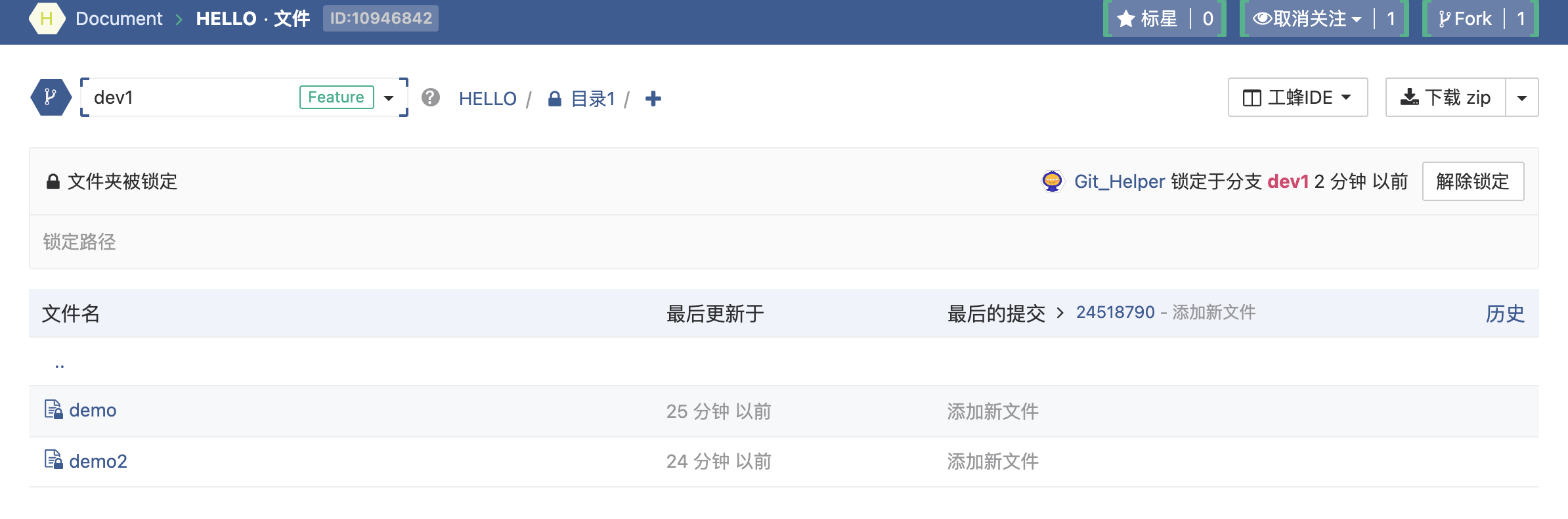
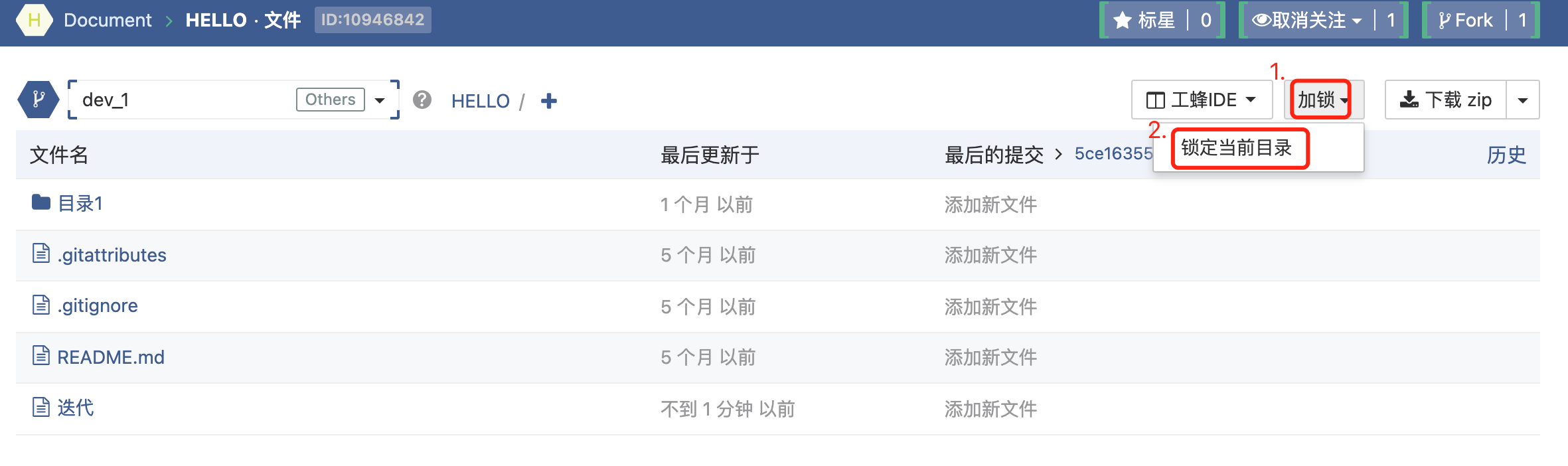
进入到具体的目录页面,点击加锁 - 锁定当前目录  等待页面跳转至加锁的页面,按需输入锁定信息,然后点击创建锁。
加锁成功后页面返回目录页面我们可以看到该目录下被加锁。
# 对整个分支进行加锁
进入到分支的根目录文件页面,点击右侧的加锁 - 锁定当前目录,然后在跳出来的页面中点击创建锁即可。
# 查看工蜂锁
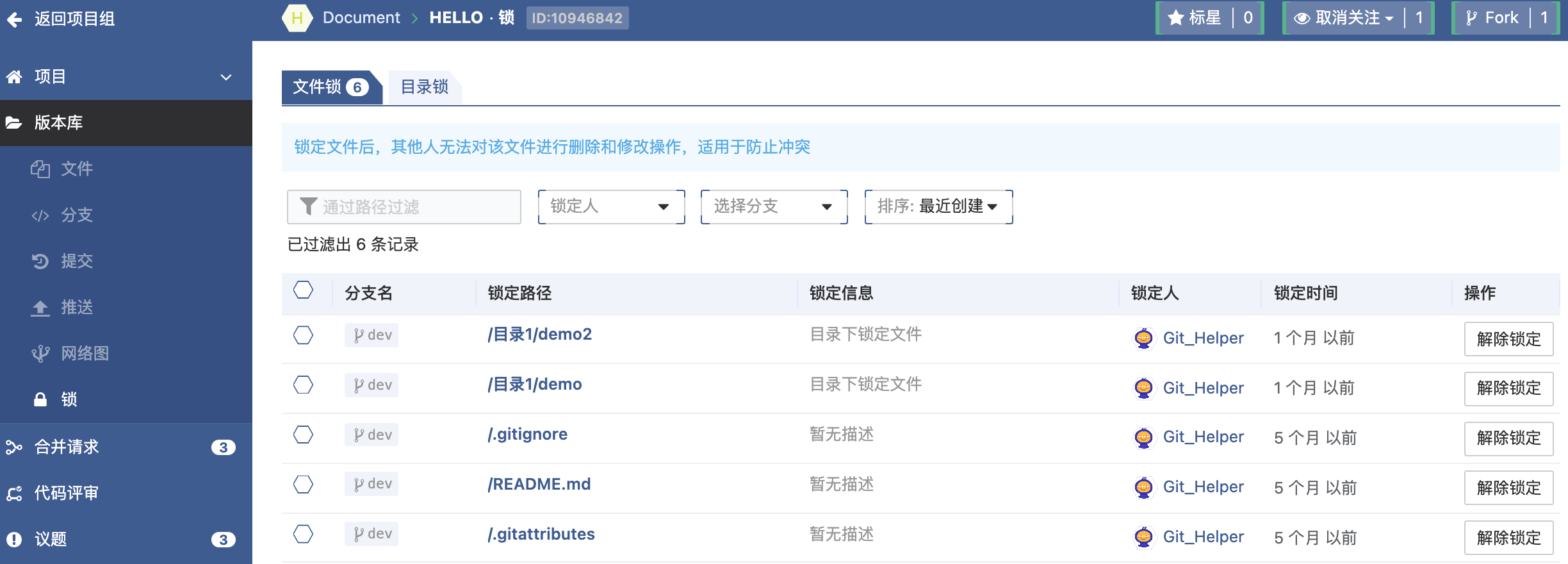
进入到一个项目,然后点击左侧导航栏版本库一锁,进入到锁页面。
在锁的页面,您可以查看这个项目所有的文件锁和目录锁,也可以对自己有权限的锁进行解锁操作。
- 文件锁:给文件单独加的锁会显示在文件锁页面
- 目录锁:给文件夹或者分支加的锁会显示在目录锁页面
# 解除工蜂锁
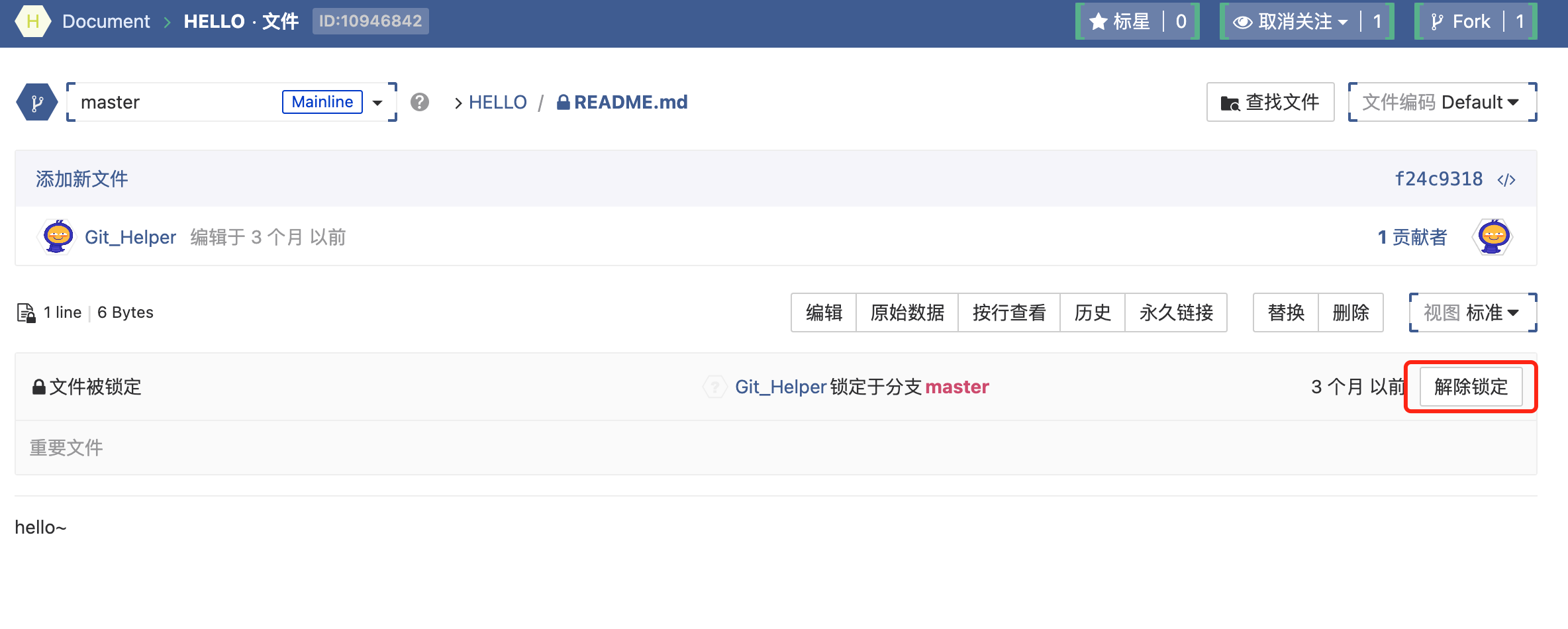
进入到项目的锁页面,找到需要解锁的文件或者分支,点击解除锁定 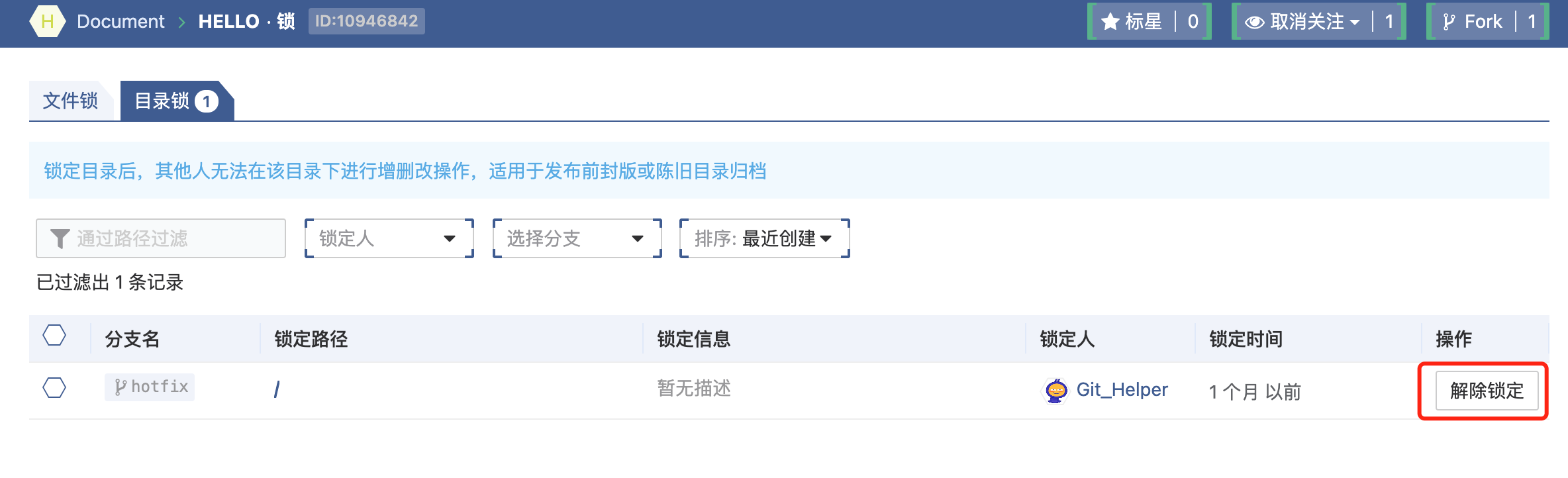 或者您也可以进入具体的文件或者目录页面进行解锁操作。