# 新建议题
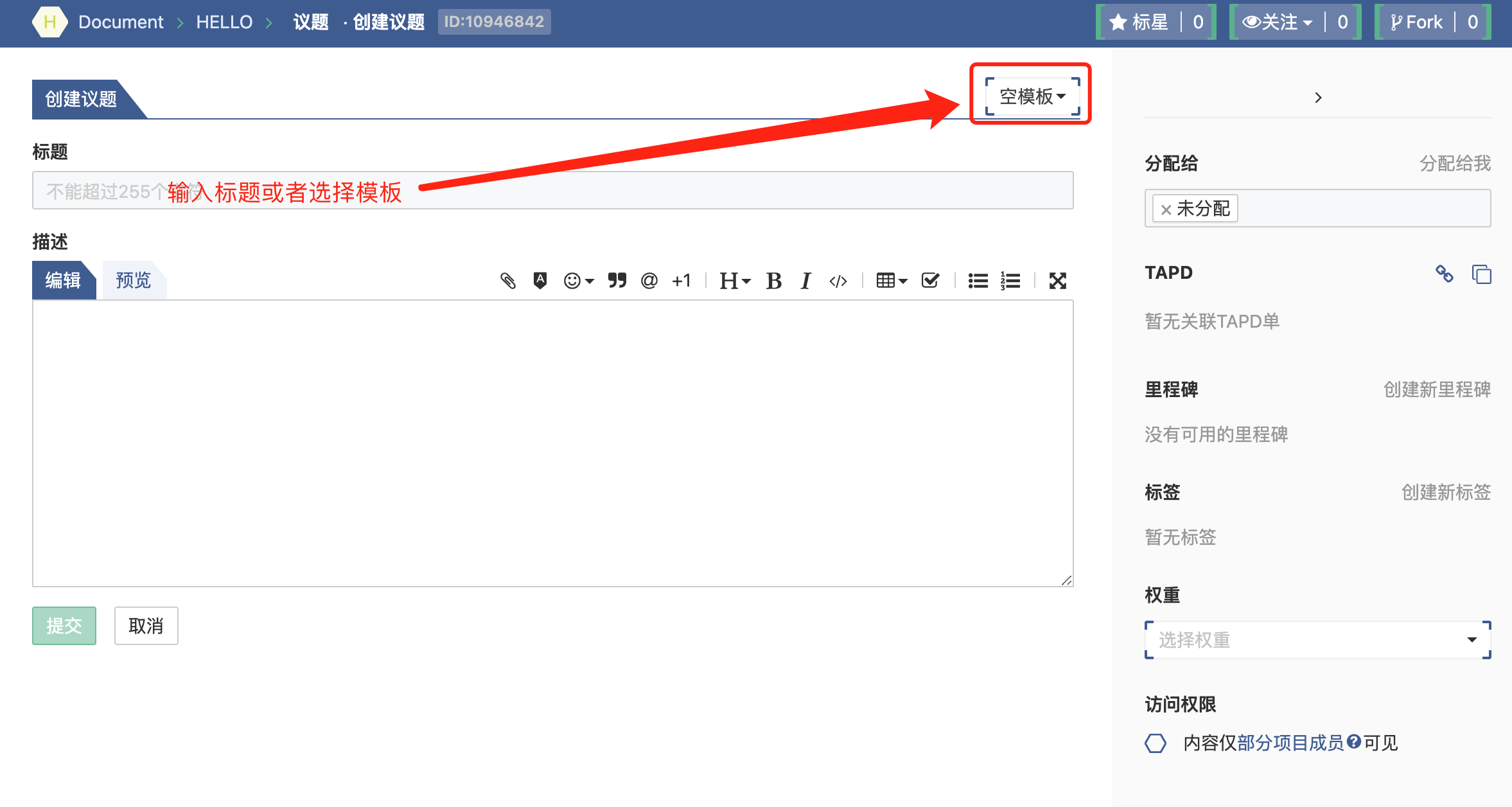
导航至项目—选择一个项目—议题,点击 +创建议题 按钮

之后根据系统提示填写下图所示信息,或者选择模板填充。具体设置见issues 模板设置
填完之后点击提交。
# 修改议题
进入一个项目的议题模块,选择您要修改的议题单击标题打开它。 然后点击编辑按钮。
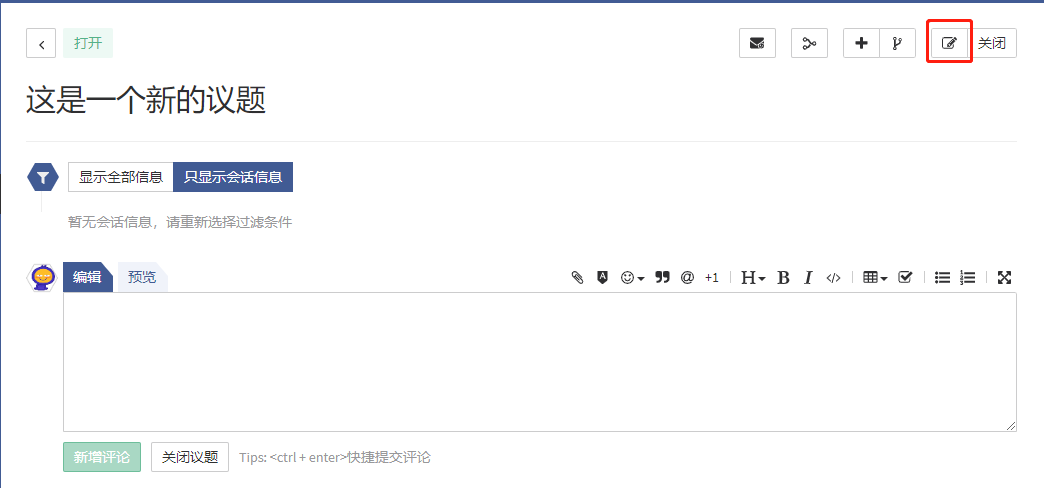
选择您要修改的部分进行修改,修改完毕之后点击保存变更即可。
# 关闭议题
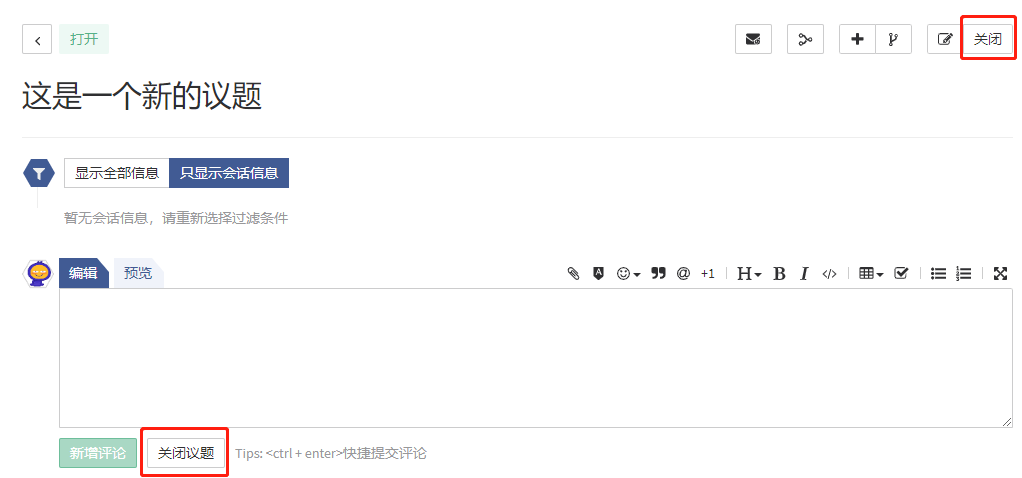
打开一个状态为处理中议题,您会在这个议题的右上方和下方发现关闭和关闭议题按钮,点击他们的任意一个都可以关闭该议题
# Fork 议题
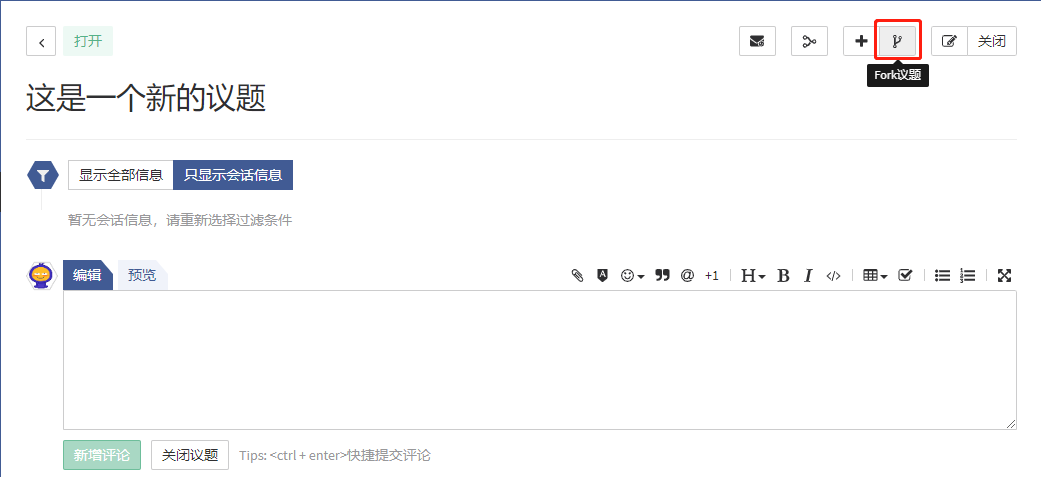
导航至项目—选择一个项目—议题,选择您要修改的议题单击标题打开它,点击 Fork 议题按钮
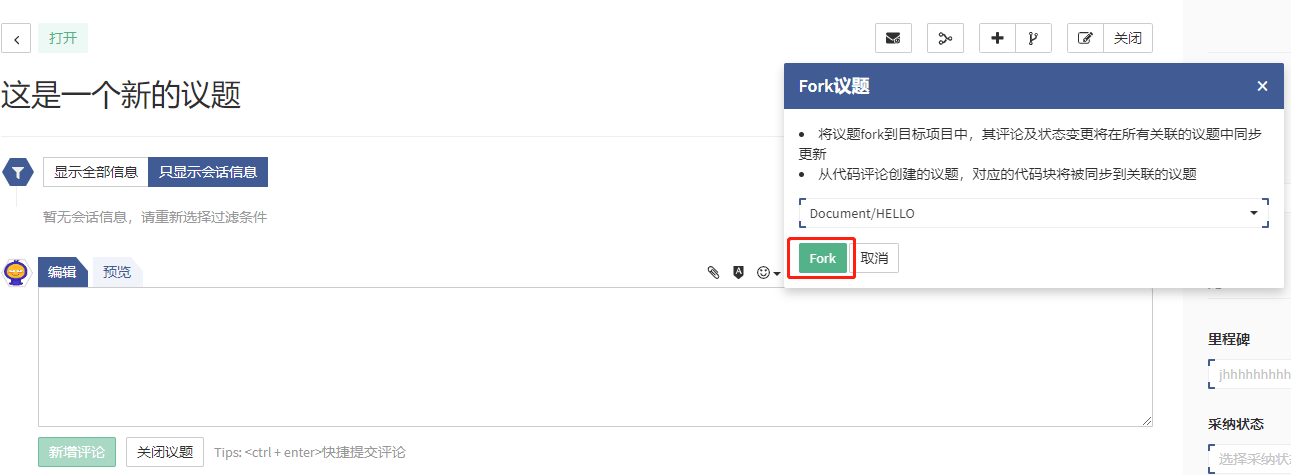
然后在项目下拉框中选择目标项目,点击Fork
注意:议题的评论及状态变更会同步更新至 fork 关联的议题,他们是双向同步更新的。
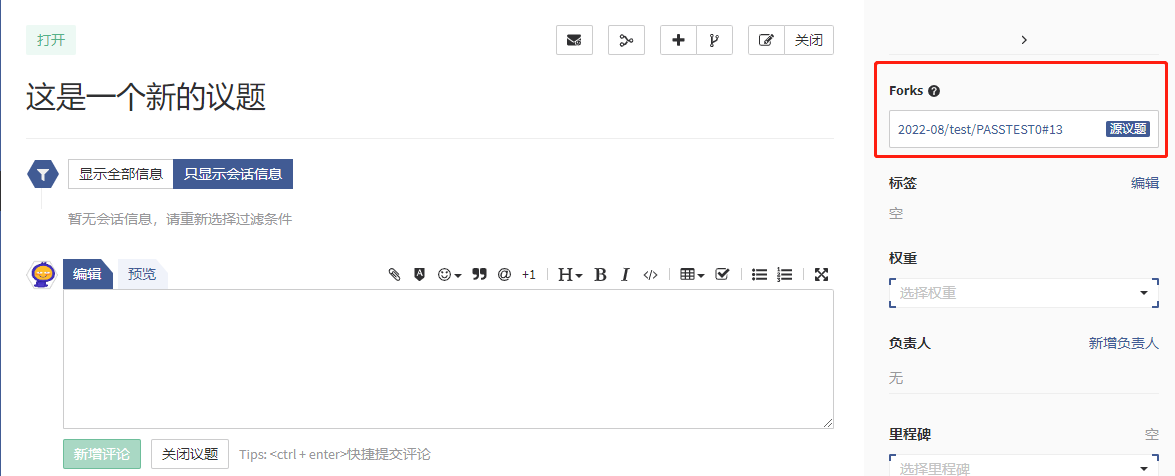
点击 Fork 之后,页面跳转至目标项目的该议题中,我们也可以在左侧看到这个议题源自哪里
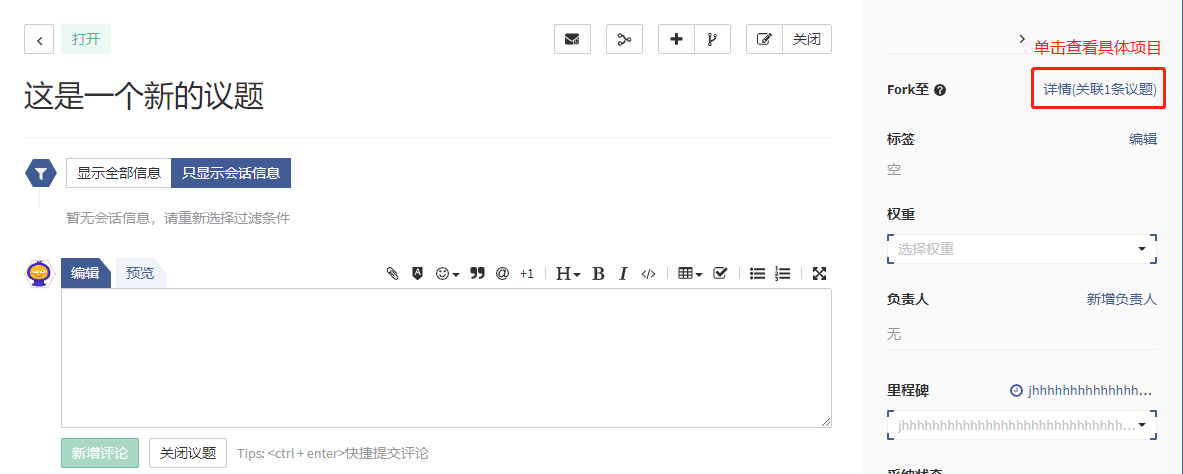
同时,我们在源议题的左侧也可以看到这个议题一共关联了多少条议题
# 设置私密议题
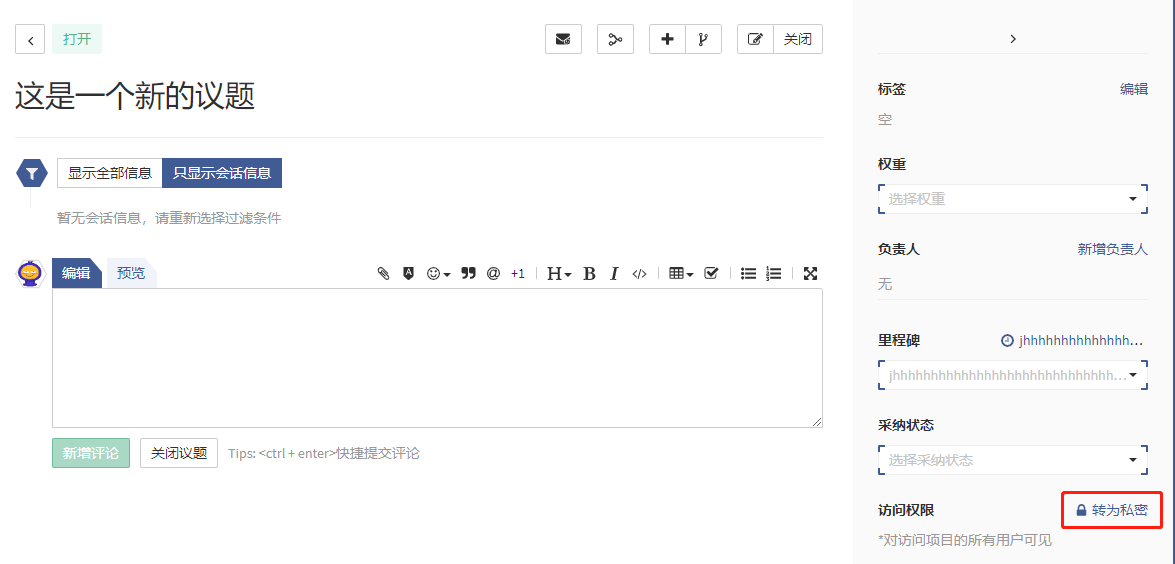
导航至项目—选择一个项目—议题,点击 +创建议题 按钮,创建时勾选访问权限。 或者进去一个议题单,点击右侧的转为私密
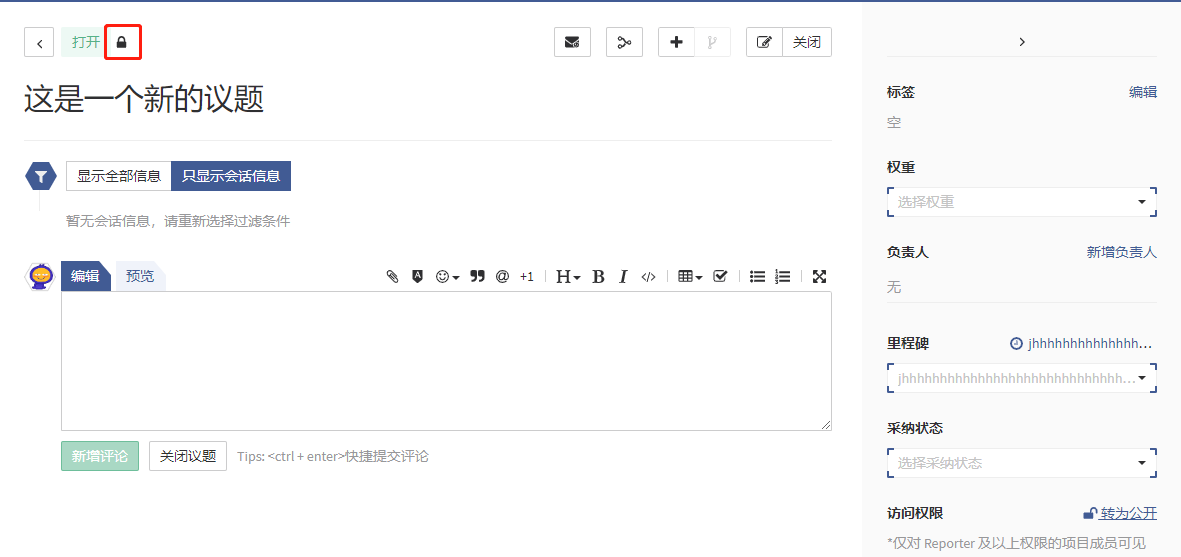
私密议题仅对 Reporter 及以上权限的项目成员可见
设置成功后,议题详情页上方会有一个 锁 标记。
# 议题置顶
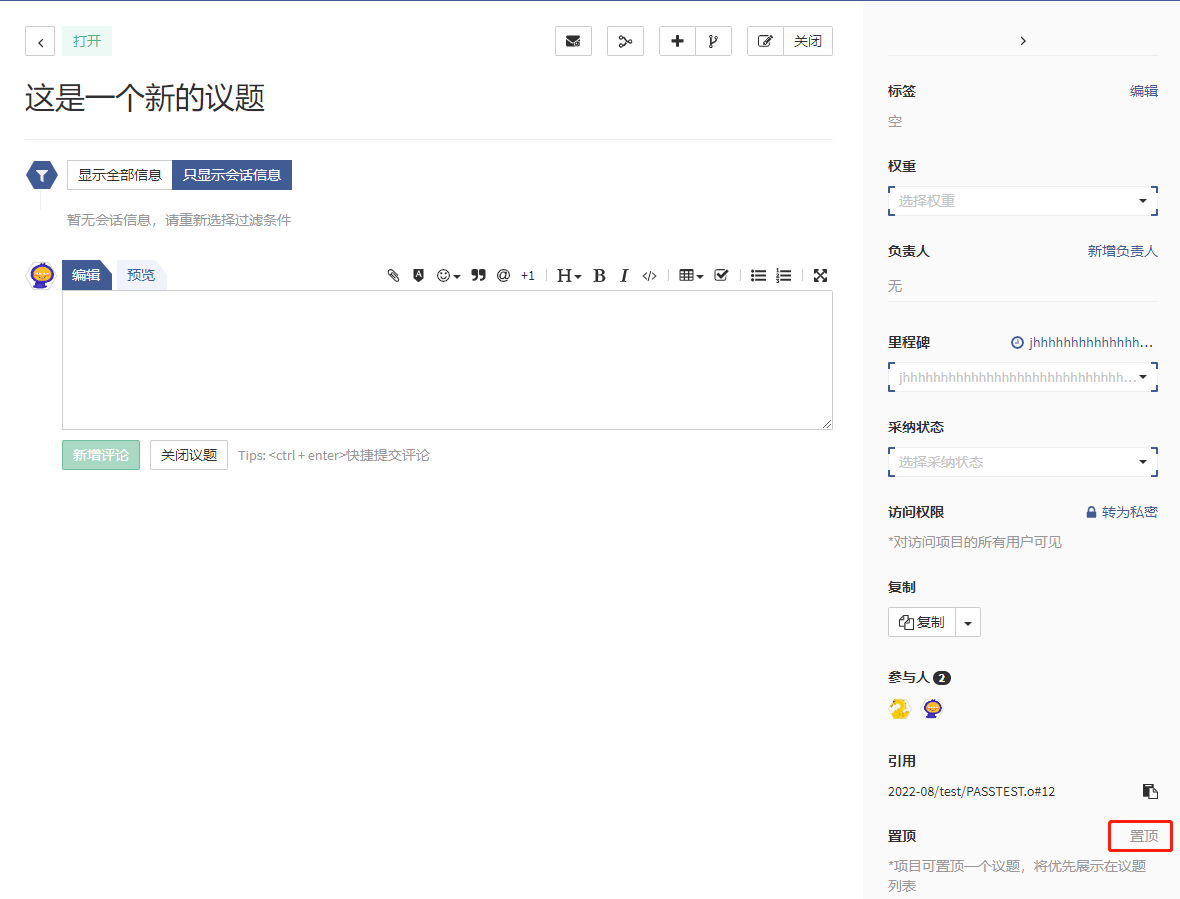
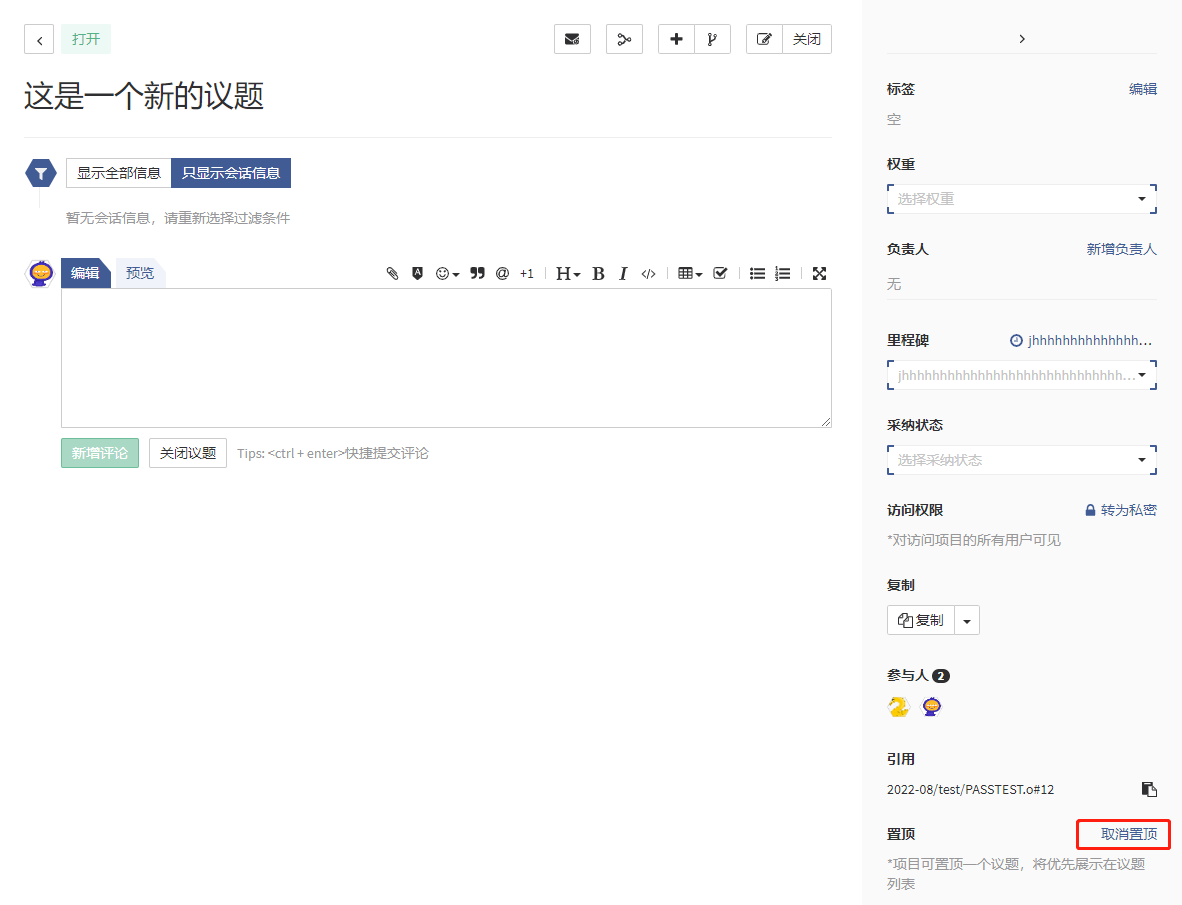
导航至项目—选择一个项目—议题,选择您要修改的议题单击标题打开它,点击右侧操作区下方的 置顶 按钮。
置顶 issues 需要有 master 及以上权限的项目成员可设置。
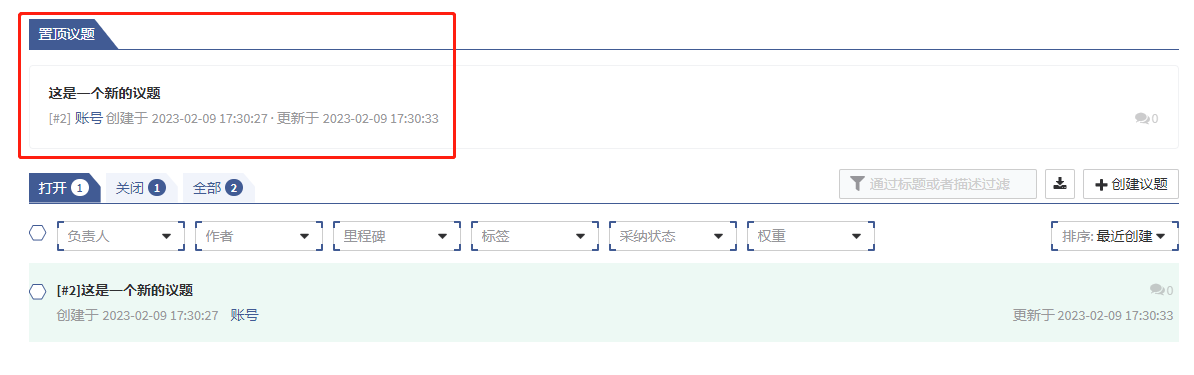
每个项目仅可置顶一个议题,这个议题将展示在议题页面最前方。
# 取消议题置顶
导航至项目—选择一个项目—议题,单击置顶议题的标题进入该议题,然后点击右侧操作区下方的 取消置顶 按钮即可。
# 议题讨论
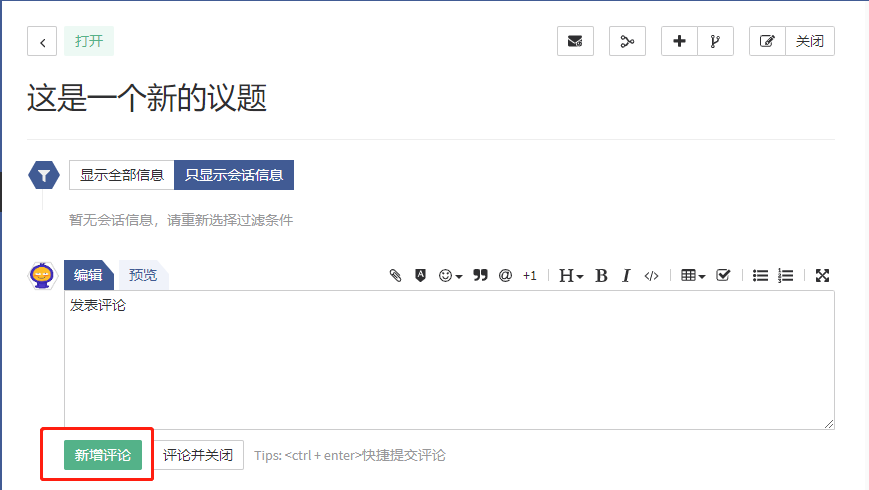
如果您想要对某个议题进行评论,则您只需要进入这个议题,在 编辑 模块输入您评论的内容,最后点击 新增评论 就可以了。
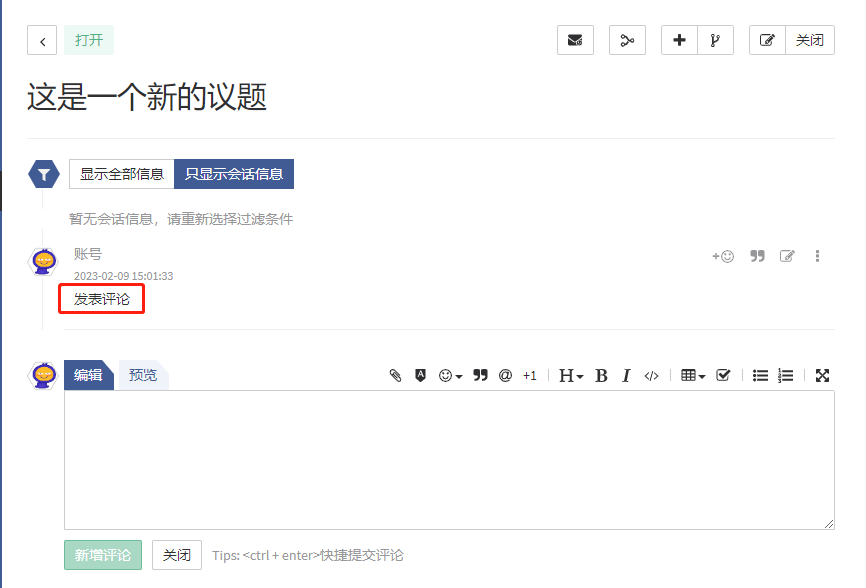
提交之后您的评论将出现在这个议题内容的下方
# 如何在项目内跨项目引用议题
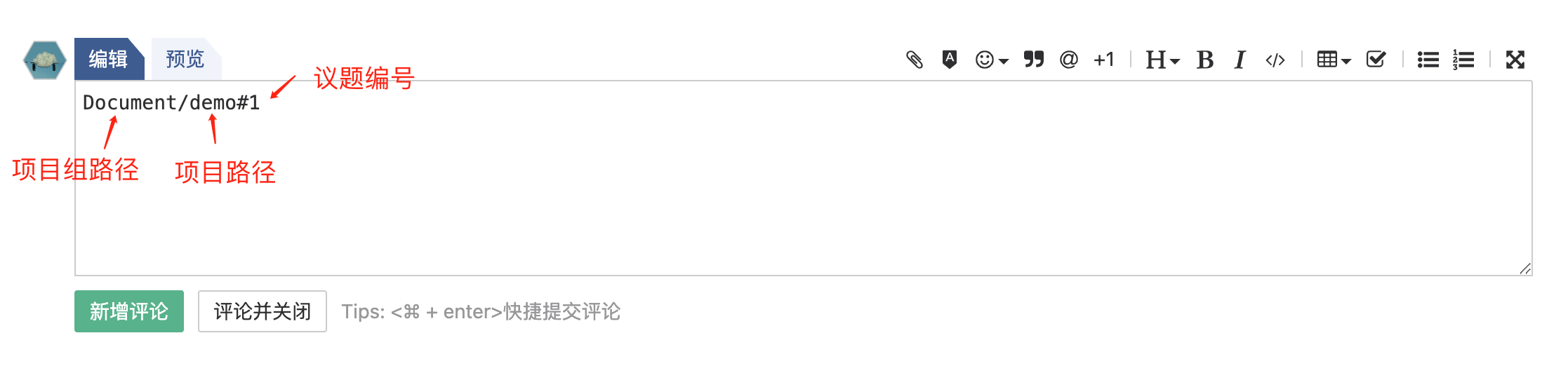
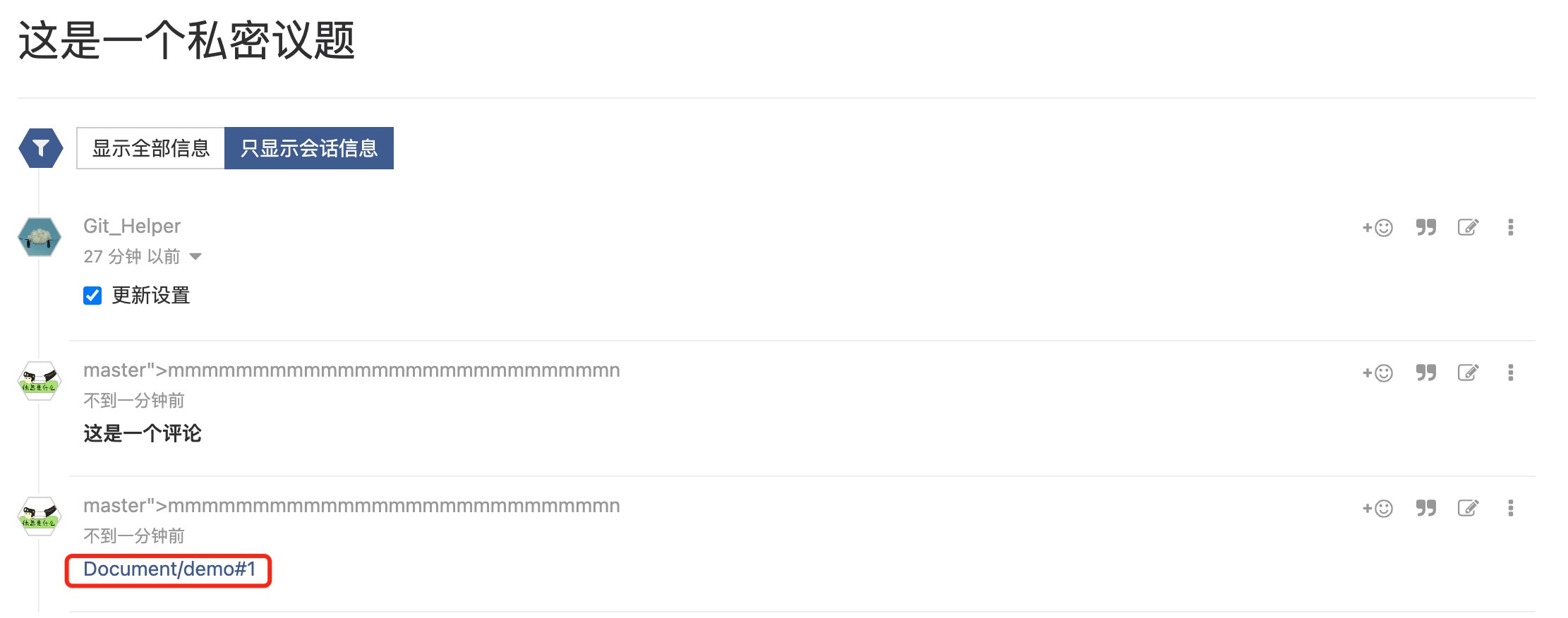
议题也可以在项目内或者跨项目引用,如果您在使用描述议题或者评论议题过程中需要引用其他项目组里面某个项目的一个议题时输入"项目组/项目/#123"则可引用,如果同项目中只需输入"#123"则可成功引用。 下图的操作是在评论议题时引用其他项目组中的的议题。我输入的内容是 “Document/demo#1 ”然后点击 新增评论 。
接下来我们可以在议题的描述下方看到我们刚刚添加的评论,这个引用的议题变成了蓝色,单击它,页面则跳转到我们引用的议题内容页面。
# 将议题指派
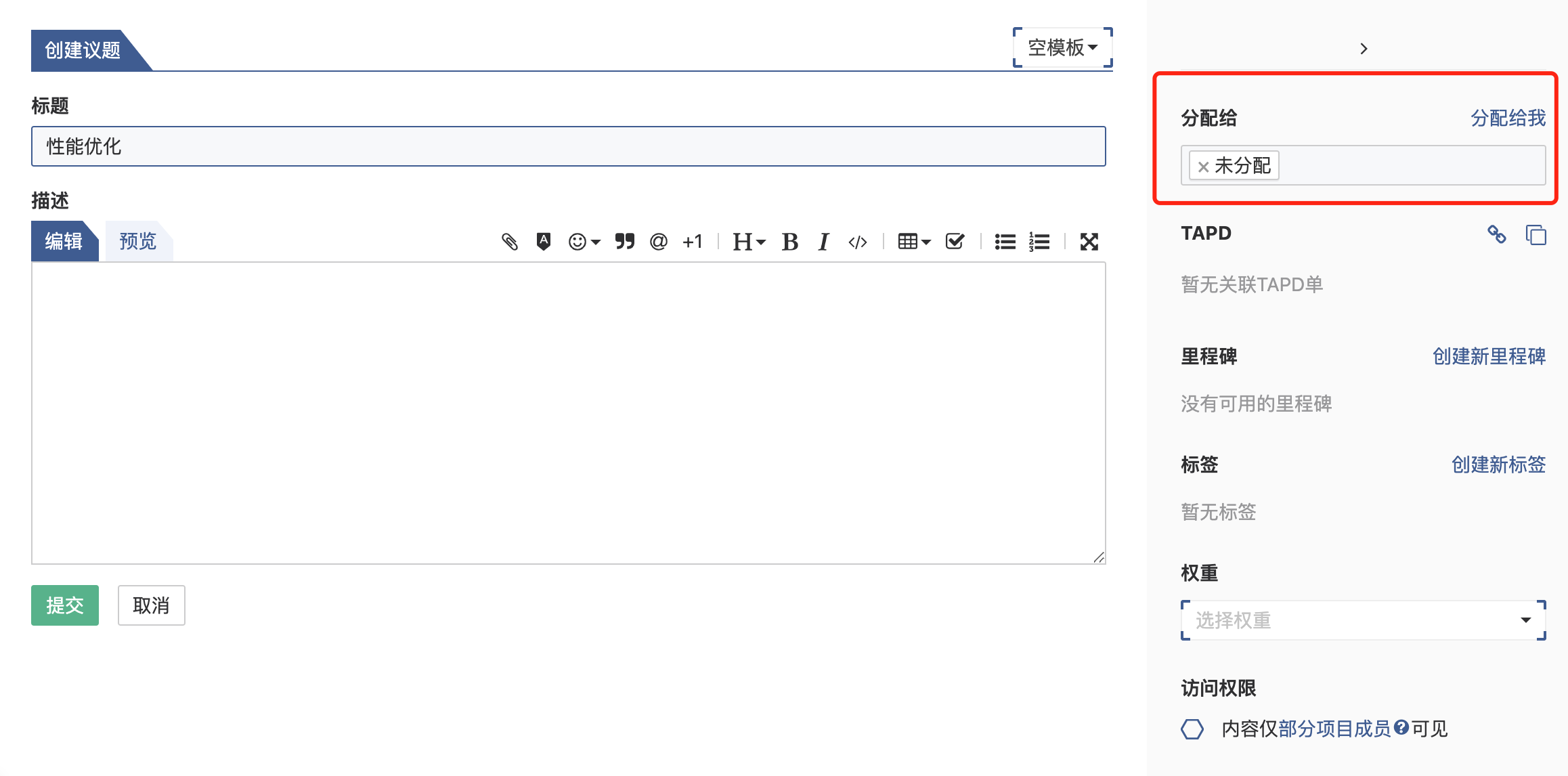
创建议题时将议题指派给他人
您在创建议题的时候 可以在 分配给 模块输入用户昵称,然后点击该用户,议题提交后该议题将会成功被指派给这个用户。
创建议题后将议题指派给他人
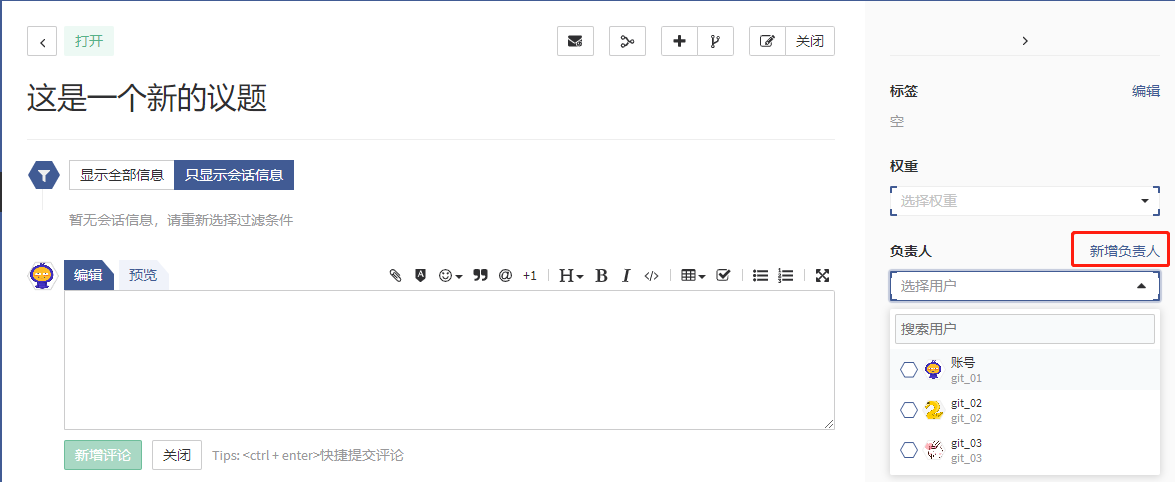
打开您要指派的议题,在议题的右侧,单击新增负责人。从选择一位用户单击它,则可以将问题指派给它。您还可以在输入框输入用户昵称搜索用户。
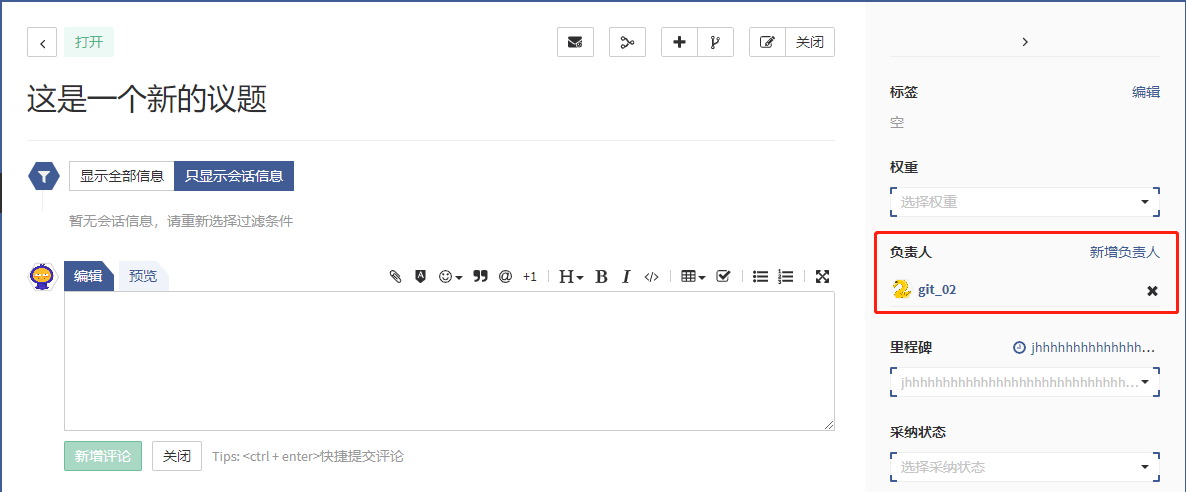
这里我点击的是 Git_02 这个用户,单击之后,您就能看到已经将这个议题成功指派给 Git_02 了。
# 订阅/取消订阅议题
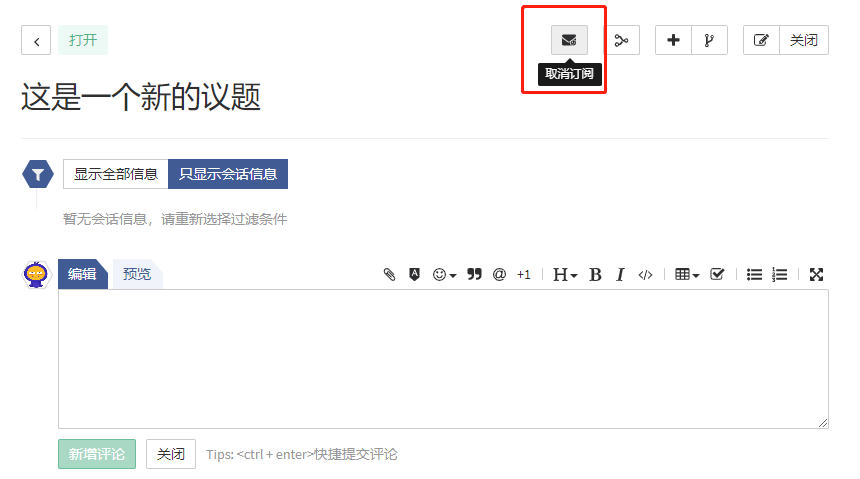
进入一个议题,您会在标题右上方发现一个信封样式的图标,下图显示为订阅状态,点击取消订阅,则变成未订阅状态。
# 议题排序
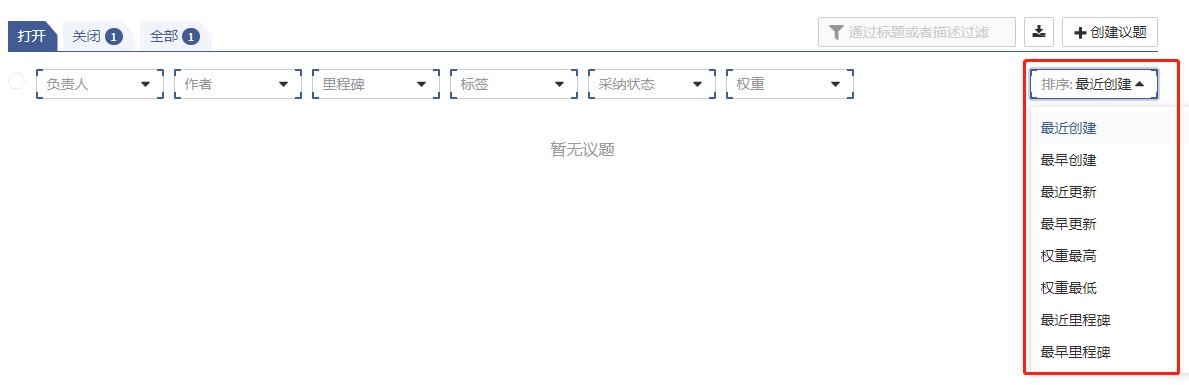
进入一个项目点击左侧导航栏中的议题,然后点击排序下拉框。然后在下拉框中单击您所需要的排序模式即可。
# 下载议题
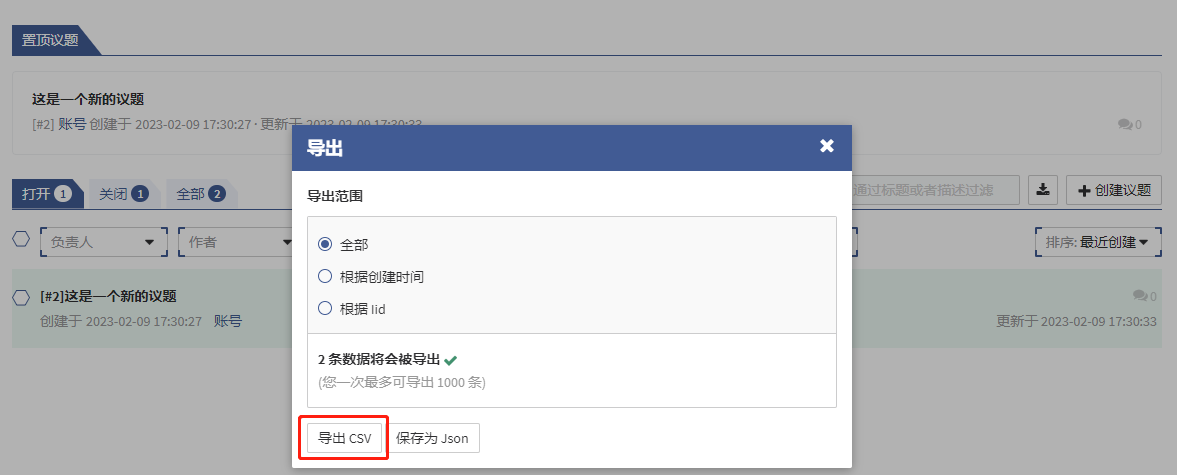
进入一个项目点击左侧导航栏中的议题,然后点击+创建议题左边的下载符号。

在弹出来的页面中您可以选择下载全部,或者选择创建的时间或者是议题的 iid 编号进行下载。 点击导出 CSV 片刻之后即下载成功,下载格式为 csv,您可以用 excel 浏览或者编辑。
# 设置议题标签
进入一个议题,单击右侧标签 的 编辑 ,选择存在的标签,或者通过标签管理创建新的标签并选择,实现议题标签创建


创建结果如图

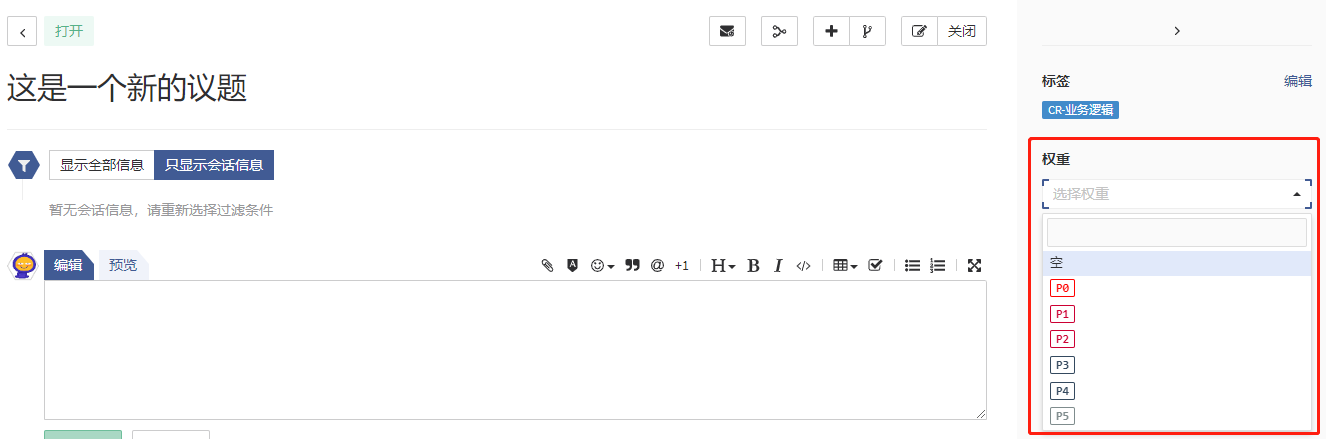
# 设置议题权重
进入一个议题,单击右侧权重下拉框,选择对应的权重即可