
# 修改项目头像、信息
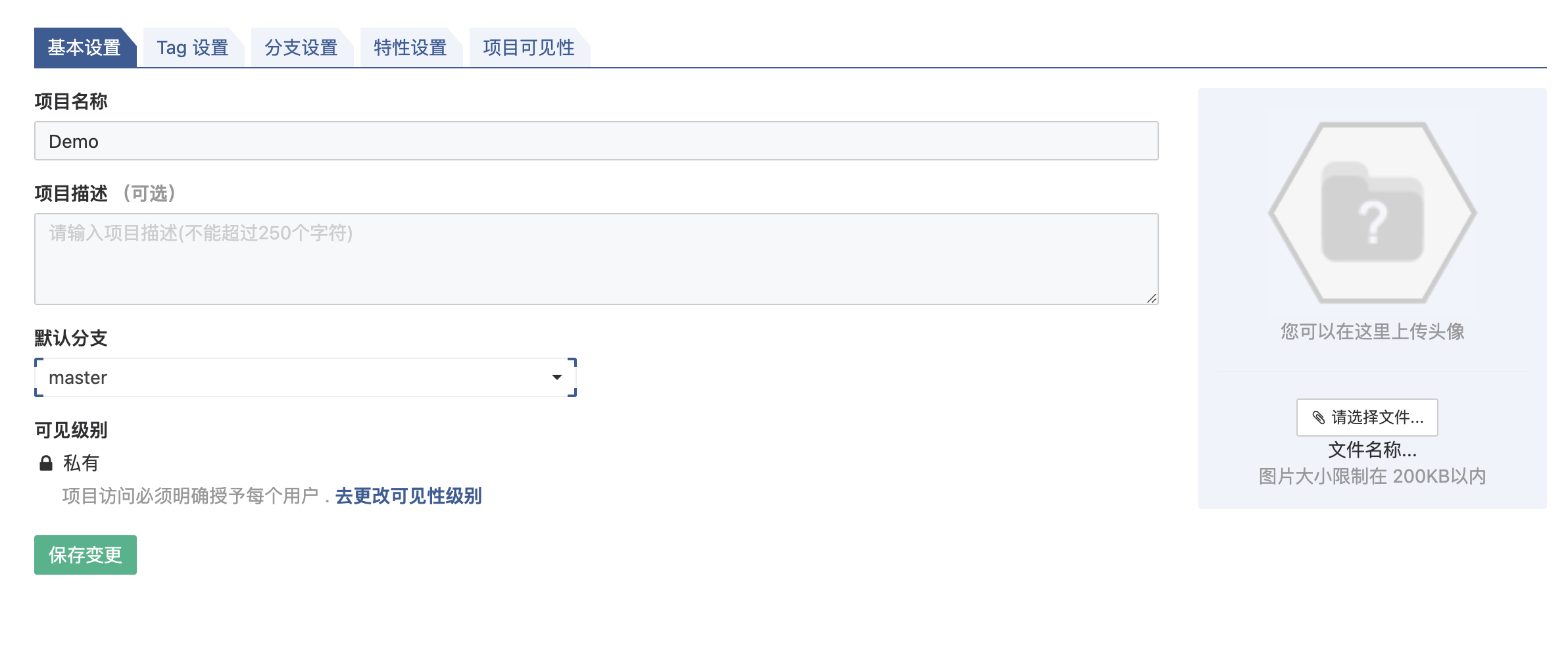
导航至项目—设置—基础设置—基本设置
选择您要修改的信息,然后点击下方的保存变更。
# 基线(Tag)设置
导航至 项目—设置—基础设置—Tag 设置
然后在您可以在允许的 tag 名称输入框中用正则表达式限定标签名称,不匹配时,标签无法成功建立。

输入内容后,点击下方的保存变更即可。
# 分支设置
# 分支模型设置
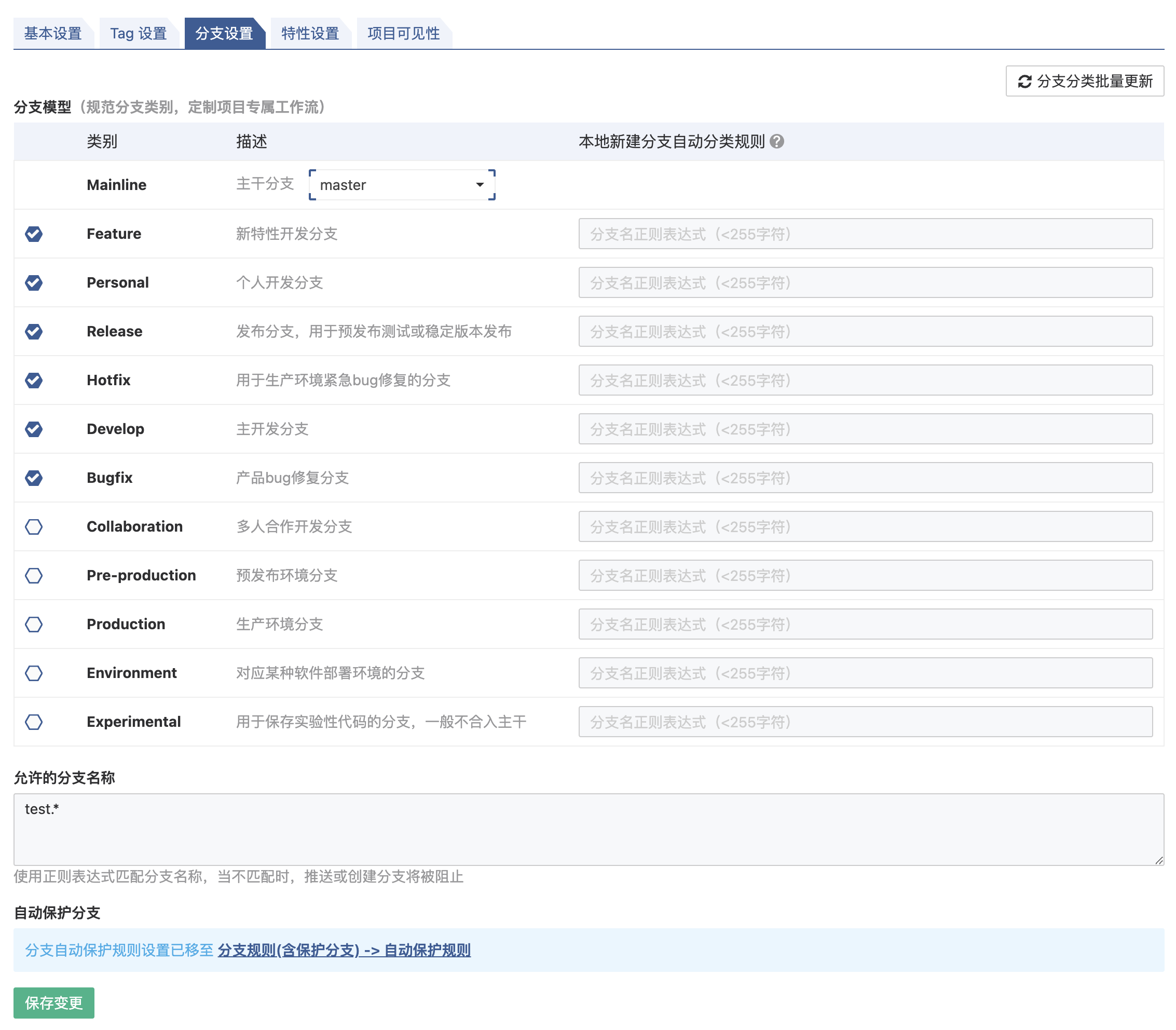
工蜂给项目的分支提供了一些固定的类别,这些类别可用于对分支进行分类,用户可以根据项目情况勾选所需要的类别,也可以通过正则表达式对本地新建的分支进行自动分类(比如:.*release.* :匹配所有分支名含 release 的分支)。
导航至 项目—设置—基础设置—分支设置,勾选您需要的分支模型或者输入对应的正则表达式,然后点击页面下方的保存变更即可。
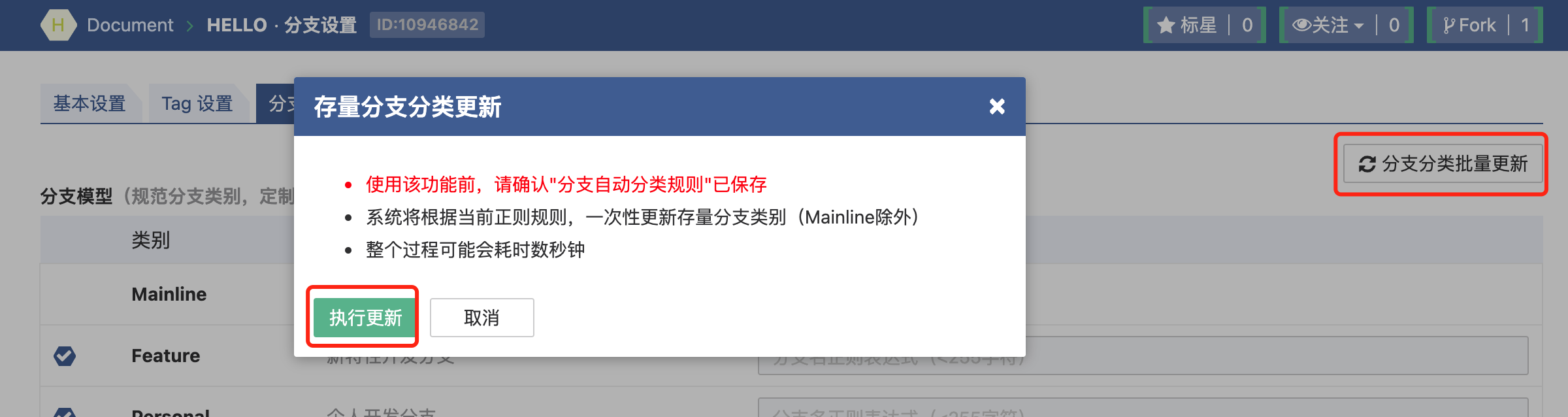
您也可以通过正则表达式来对项目中已经存在的分支进行批量的分类。
导航至 项目—设置—基础设置—分支设置,在分支模型后输入对应的正则表达式之后,点击分支分类批量更新,然后在弹出来的确认框中点击执行更新即可。
# 分支名称设置
导航至 项目—设置—基础设置—分支设置
然后您可以在允许的分支名称使用正则表达式匹配分支名称,当不匹配时,推送或创建分支将被阻止。
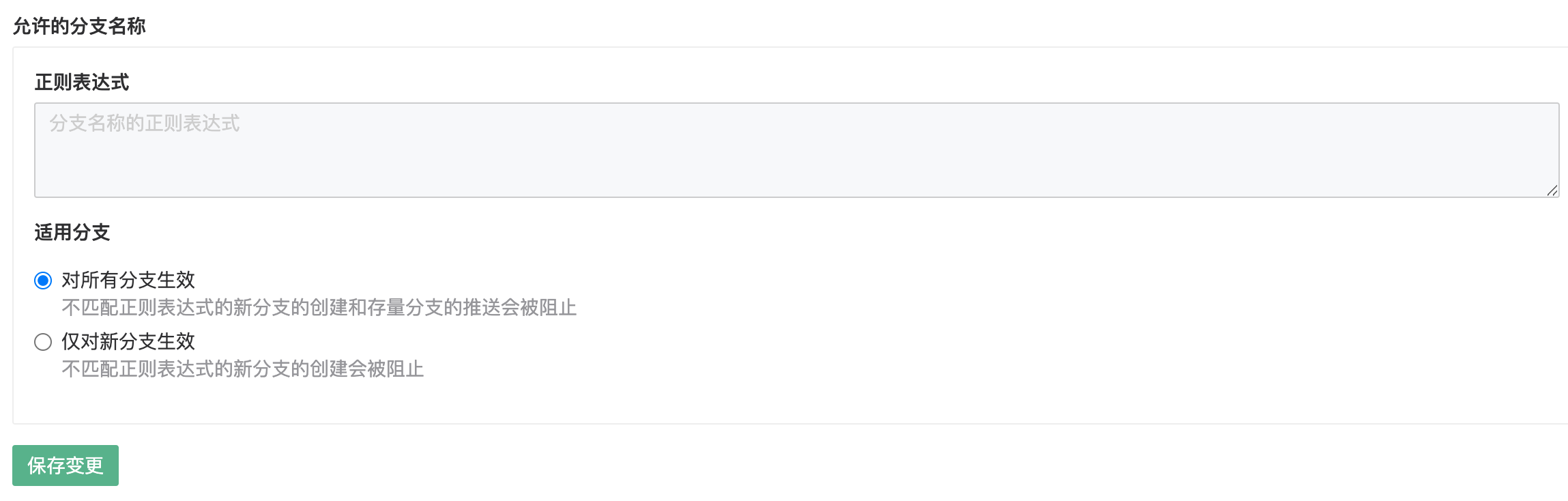
输入内容后,选择是对所有分支生效还是仅对新分支生效,然后点击下方的保存变更即可。
# 特性设置
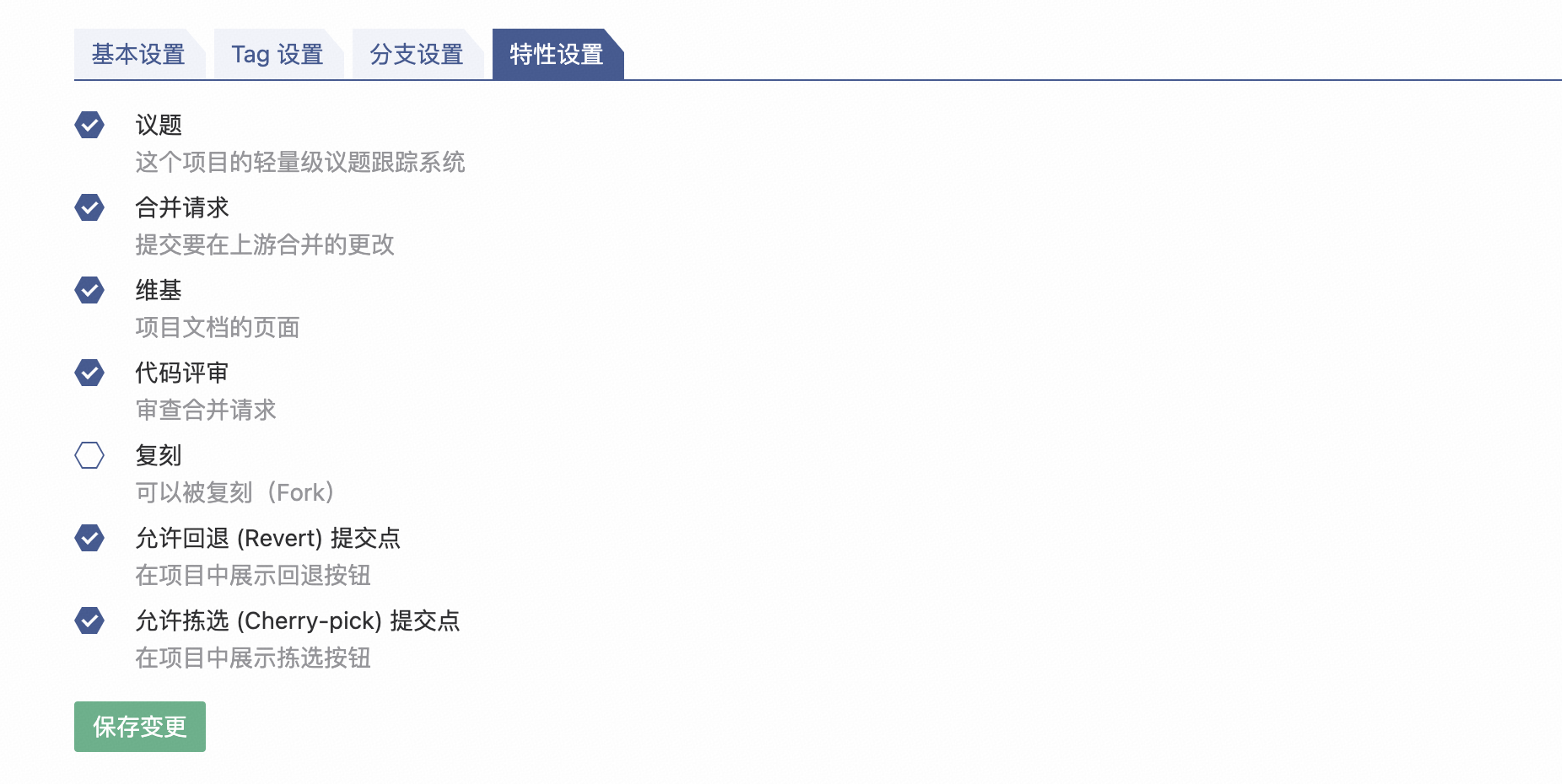
导航至 项目—设置—基础设置—特性设置
这里有些特性供您选择,勾选您需要的特性之后,点击下方的保存变更即可。
如果勾选相应的特性,那么您就能在项目中使用(含页面和 API )对应的功能模块,如果取消勾选,则无法使用。
例如:勾选允许回退、允许拣选,您可以在提交列表或合并后的 MR 中,回退(Revert)或拣选 (Cherry-pick) 对应提交点
# 修改项目可见度
注意:需要在项目内具有 owner 权限
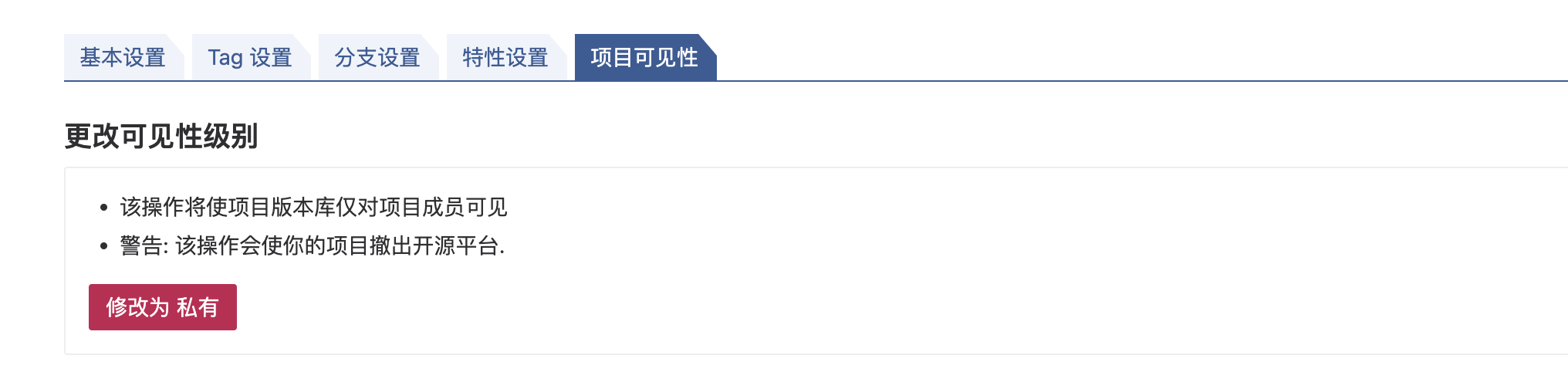
目前仅支持公开项目修改为私有项目
导航至项目—设置—基础设置—项目可见性 点击 修改为私有 (因为这个项目为公开项目,所以下方显示的是修改为私有。反之,如果您的项目为私有项目,则下方出现的就会是修改为公开。)
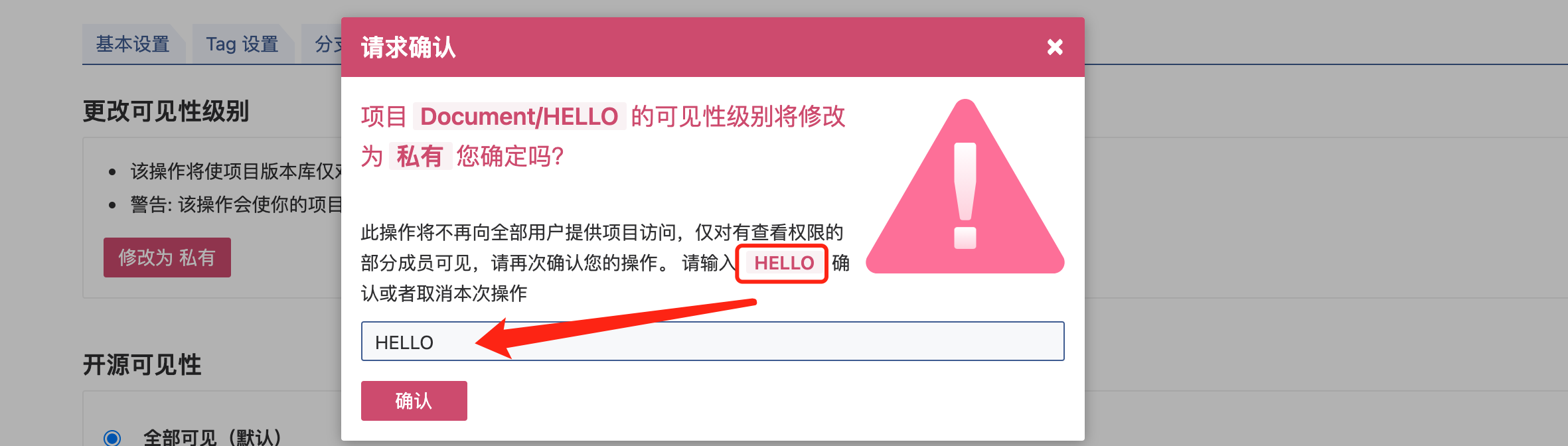
然后在弹出来的对话框输入项目的路径,最后点击 确认 即可。
# 附件访问控制
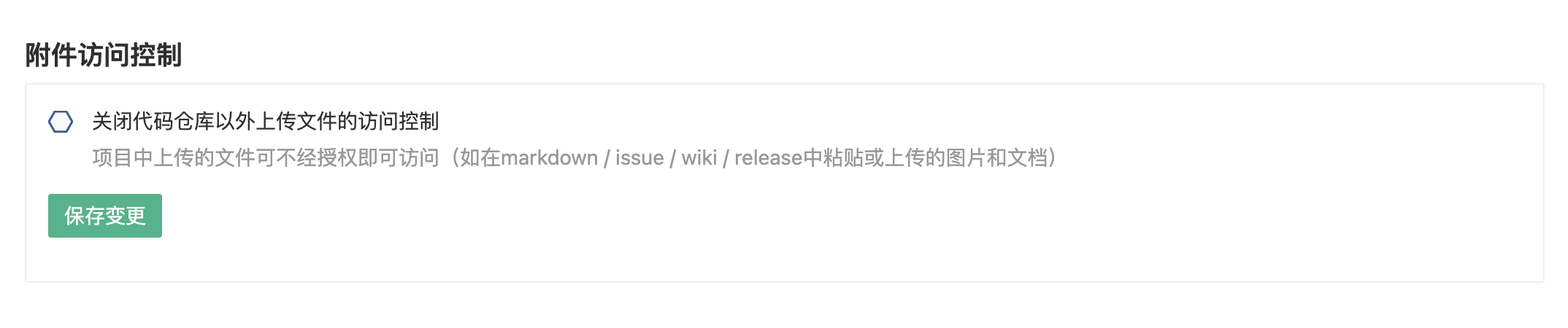
导航至项目—设置—基础设置—项目可见性&开源,勾选关闭代码仓库以外上传文件的访问控制,点击保存变更即可不经授权访问各种附件(markdown/issue/wiki/release 中的图片和文档)。
# 模板设置
# 议题模板设置
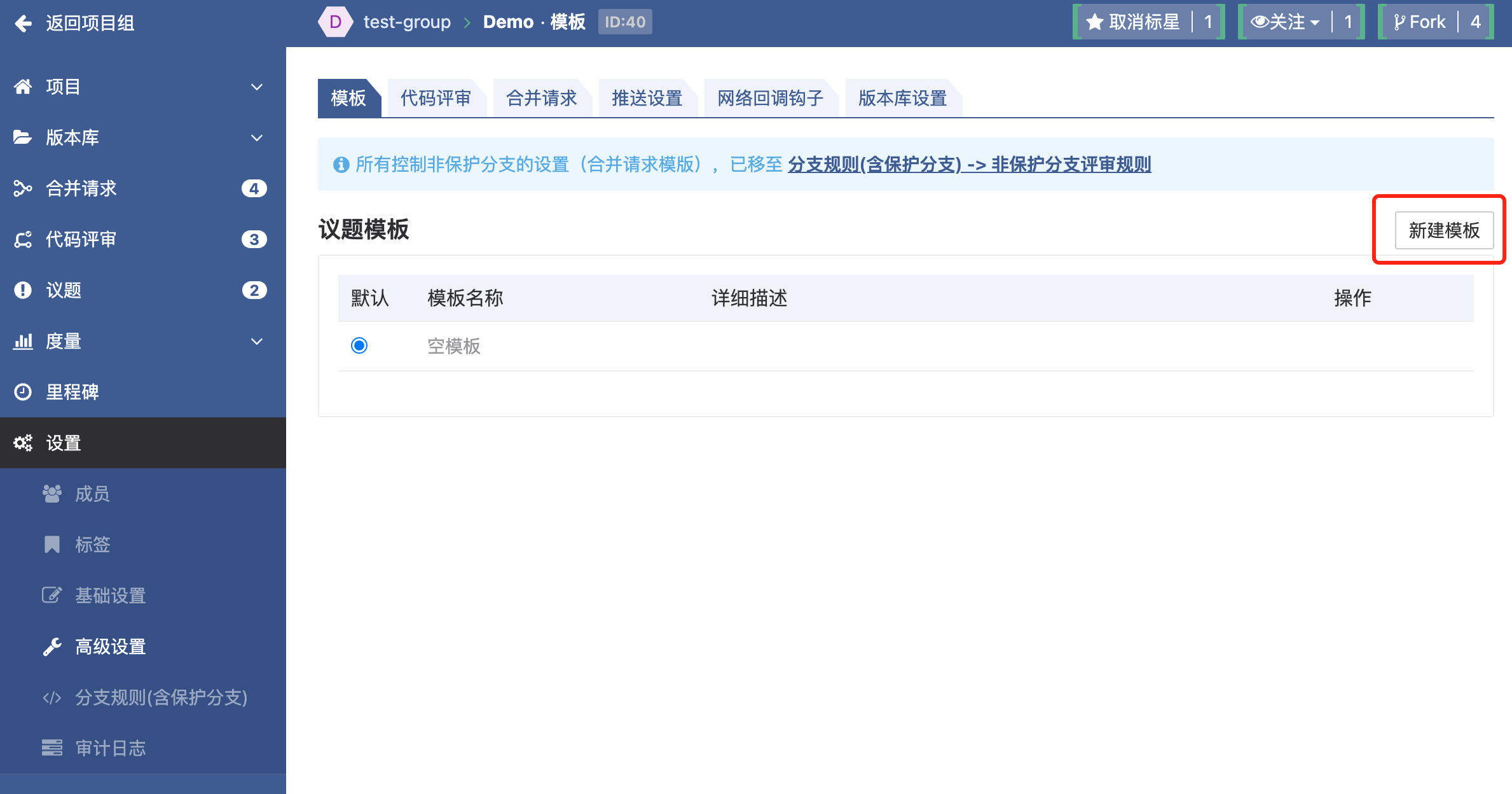
导航至 项目—设置—高级设置—模板—议题模板。点击右上角的新建模板
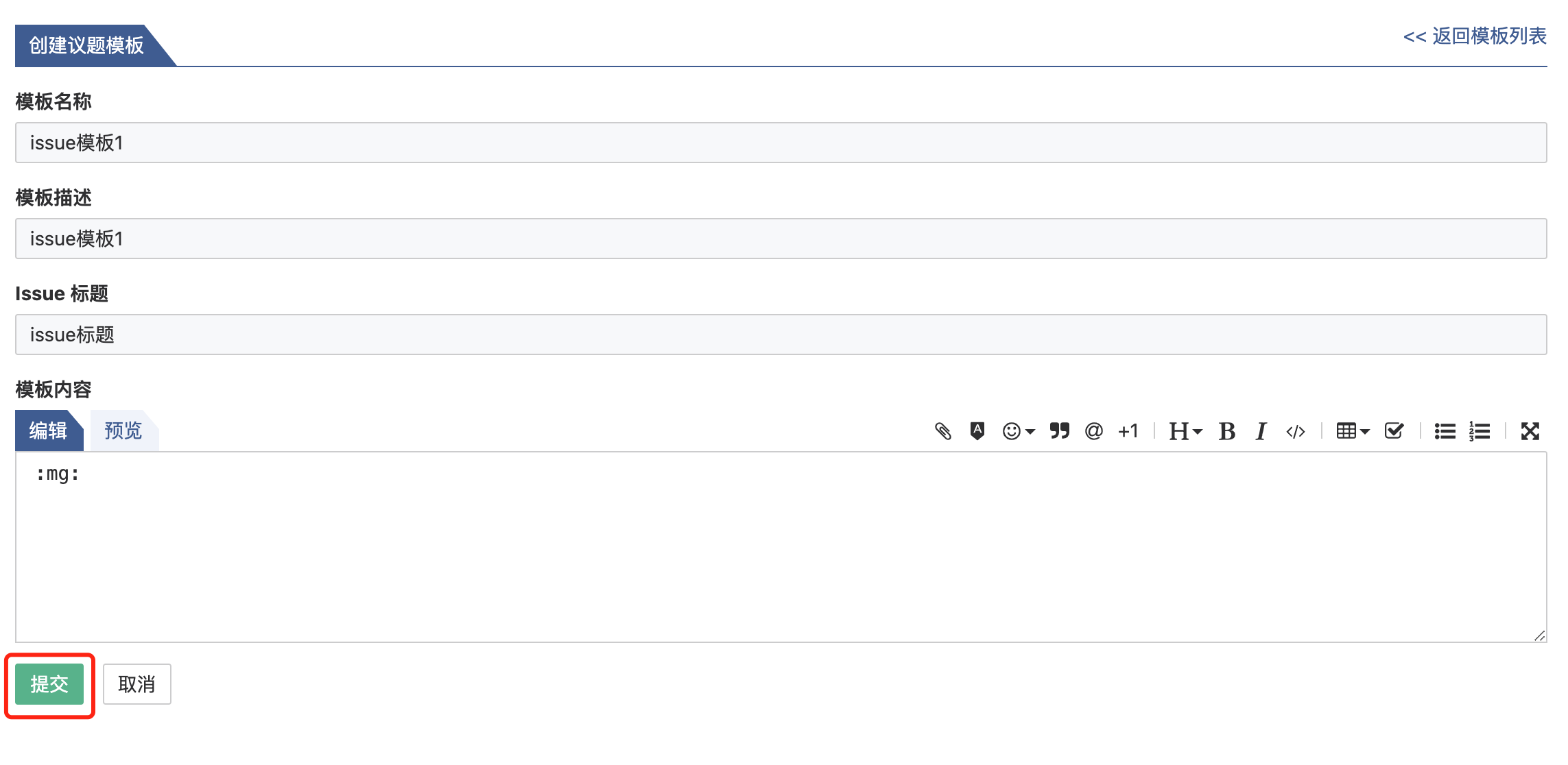
然后输入模板名称、模板描述、Issue 标题、模板内容,点击提交即可。
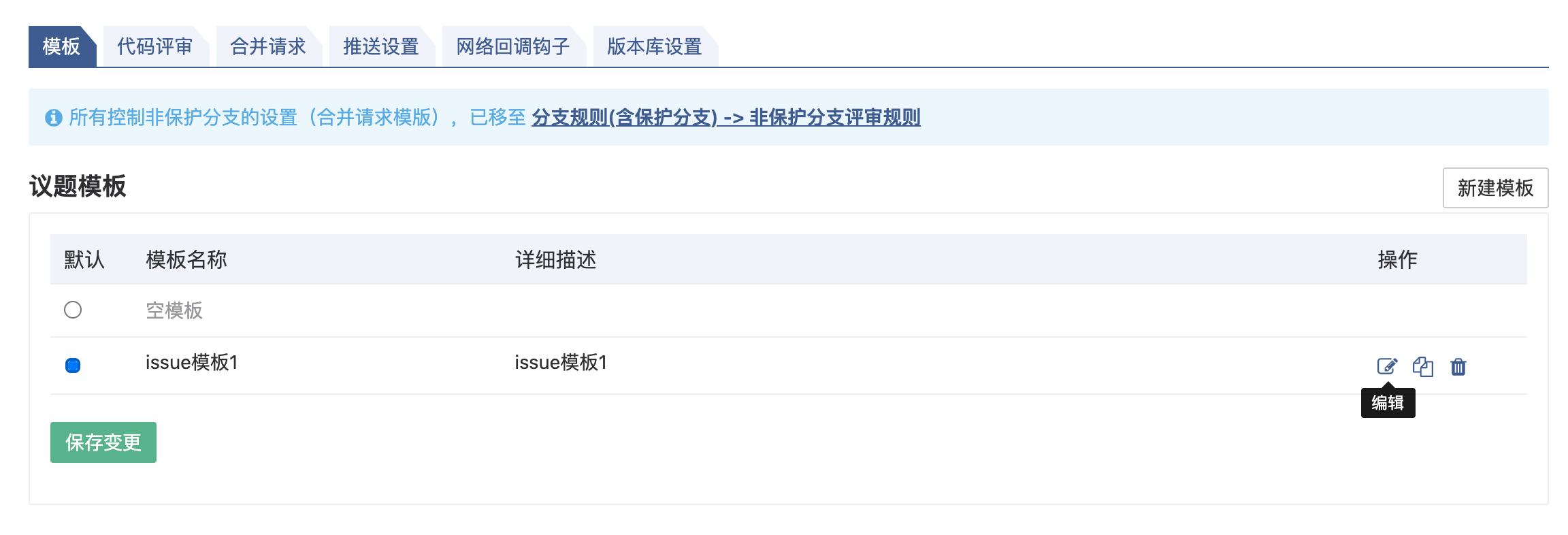
在这里您可以为您的缺陷设置一个默认的模板,选择后保存变更即可。
还可以对模板进行编辑,复制,删除等操作。
# 合并请求描述模板设置
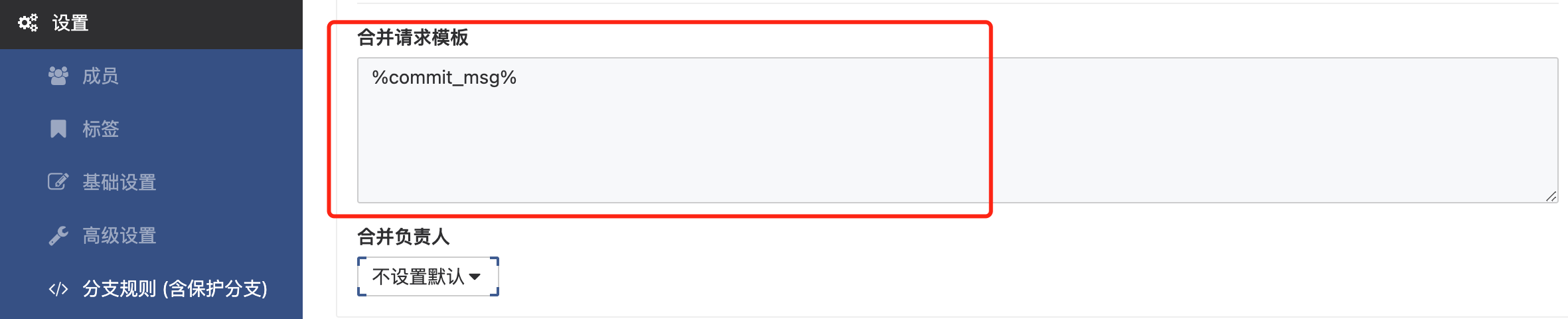
导航至 项目—设置—分支规则 (含保护分支)—非保护分支评审规则
在这里您可以为您的合并请求的描述设置一个模板,输入完成后点击下方的保存变更即可。
# 合并请求设置(项目级)
# 特例
导航至 项目—设置—高级设置—合并请求
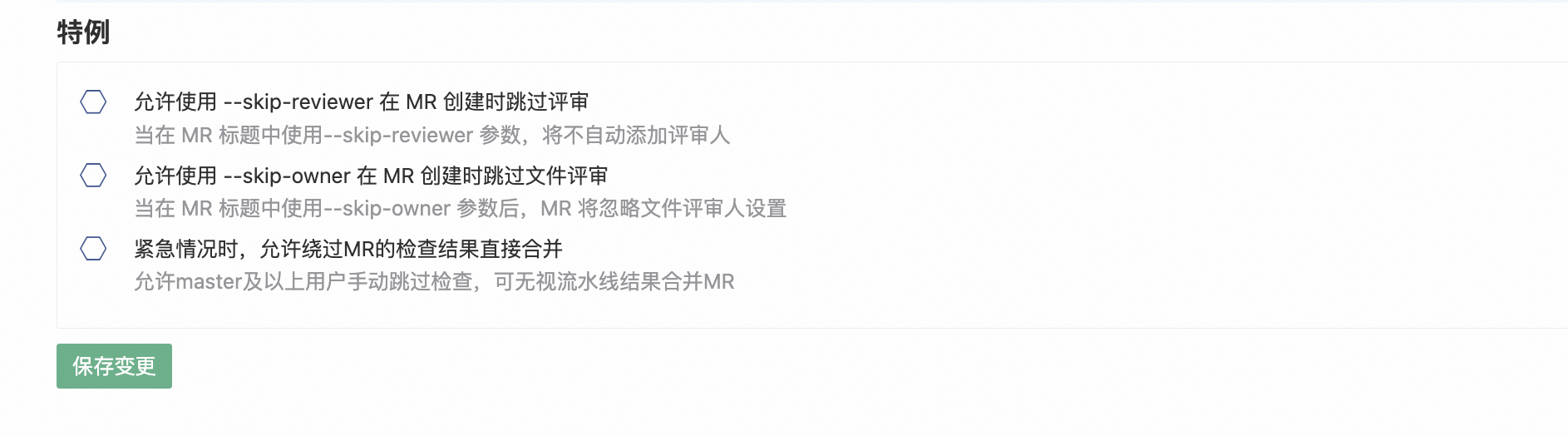
跳过默认评委:开启后,在标题中使用--skip-reviewer,可以跳过默认评委的添加(特别是无法移除的必要评审人),只有在新建 MR 时在标题中添加才能生效。
跳过文件负责人:开启后,在标题中使用--skip-owner,系统将不会邀请文件 owner 参与评审,同时将豁免文件评审规则。新建或编辑标题时带上关键字都生效,但如果是编辑 MR 标题的时候添加或删除了 --skip-owner,需要关闭再重新打开这个 MR 或者在 MR 的源分支上有新的提交才会生效。
跳过检查:开启后,紧急情况下可由 master 及以上高权限成员操作,MR 可无视被“阻塞”的 MR 的流水线(检查)直接合并。
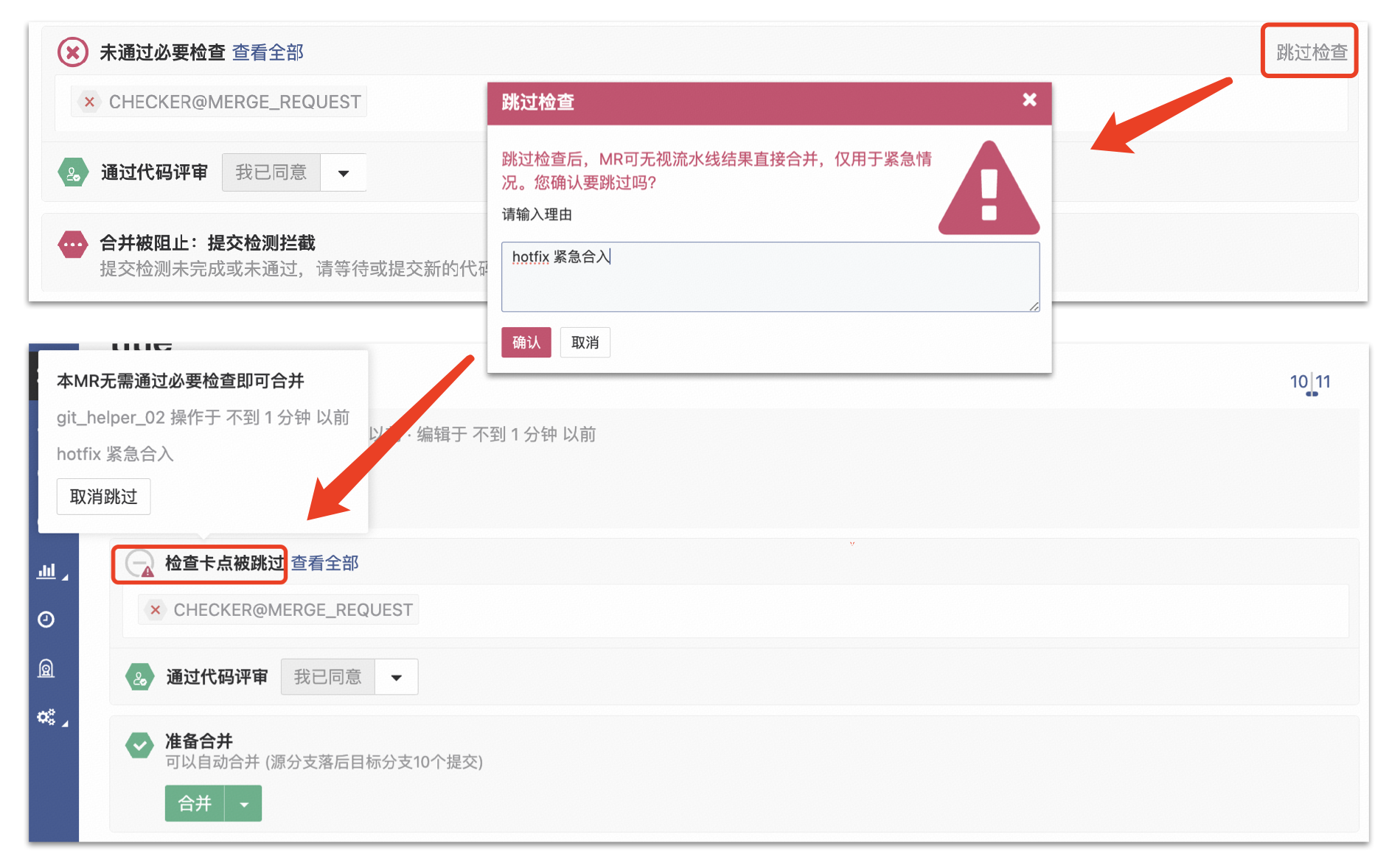 注:
注:跳过检查按钮仅当 MR 存在 block 检查项时,master 及以上权限成员可见。跳过后,所有流水线结果都无法影响 MR 合并
# 移除源分支
导航至 项目—设置—高级设置—合并请求
勾选后,本项目所有 MR 合并时将自动同步勾选“移除源分支”选项。但只适用于非保护状态的源分支

# 推送设置
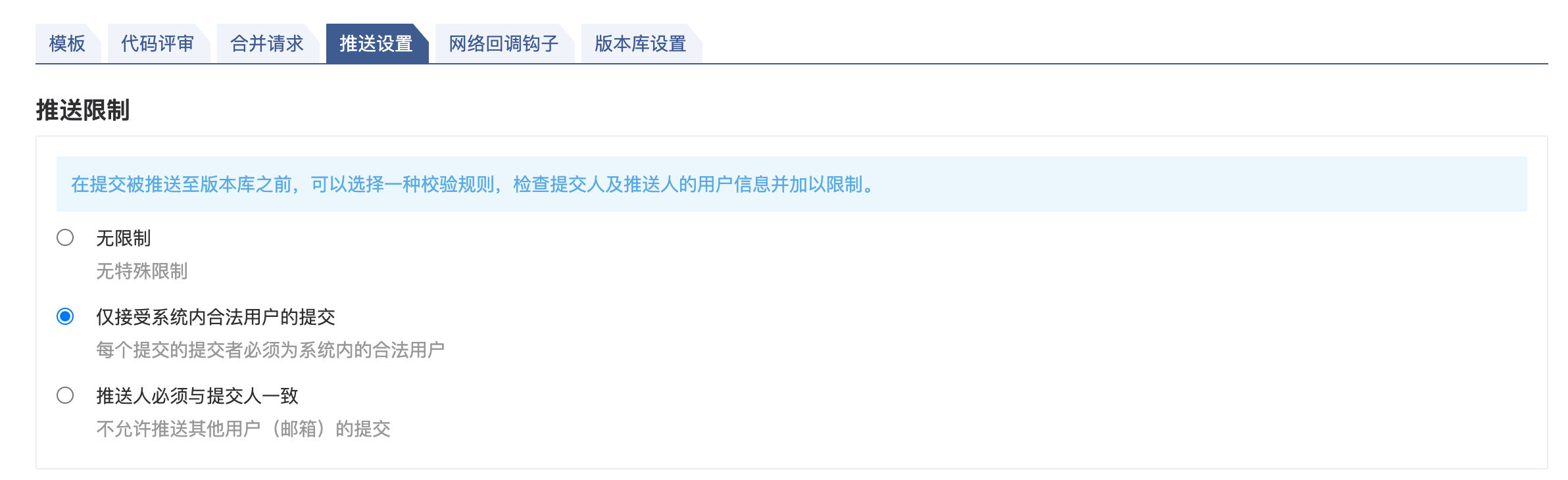
导航至 项目—设置—高级设置—推送设置,在提交被推送至版本库之前,可以选择一种校验规则,对不符合规则的推送加以限制
# 用户身份校验
检查提交人及推送人的用户信息,可校验提交用户名的合法性,以及推送人和提交人的一致性。
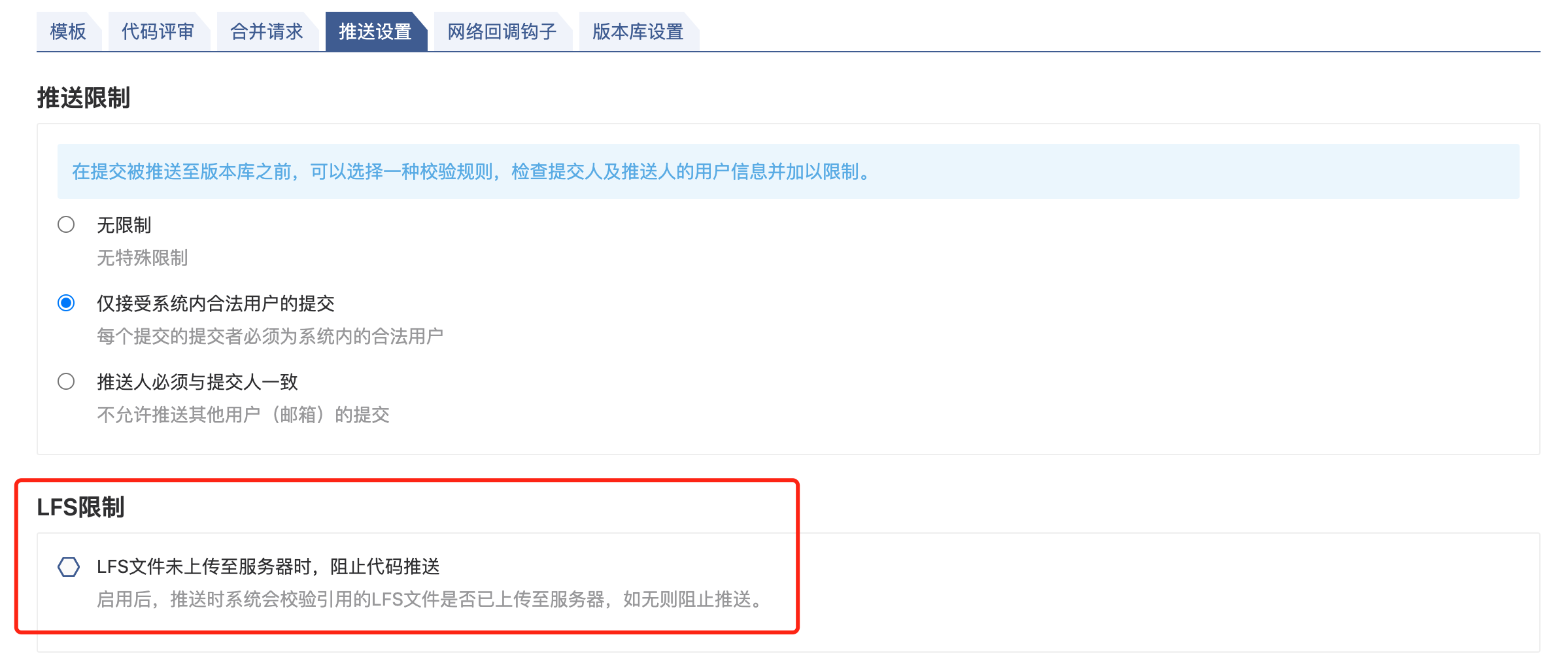
# LFS 校验
推送时校验引用的 LFS 文件是否已上传至服务器
# 添加网络回调钩子
网络回调钩子是一种通过 web 回调向其他应用提供实时信息的方式。Git 在发生 push、comment 等特定的事情的时候,会触发网络回调钩子关联的外部脚本,将相应的事件信息发送给这些脚本,从而用户可以通过这些数据进行相关的处理。
导航至 项目—设置—高级设置—网络回调钩子,点击右上角的创建网络回调钩子按钮,输入具体的url,然后勾选您需要的触发器,即可完成创建。
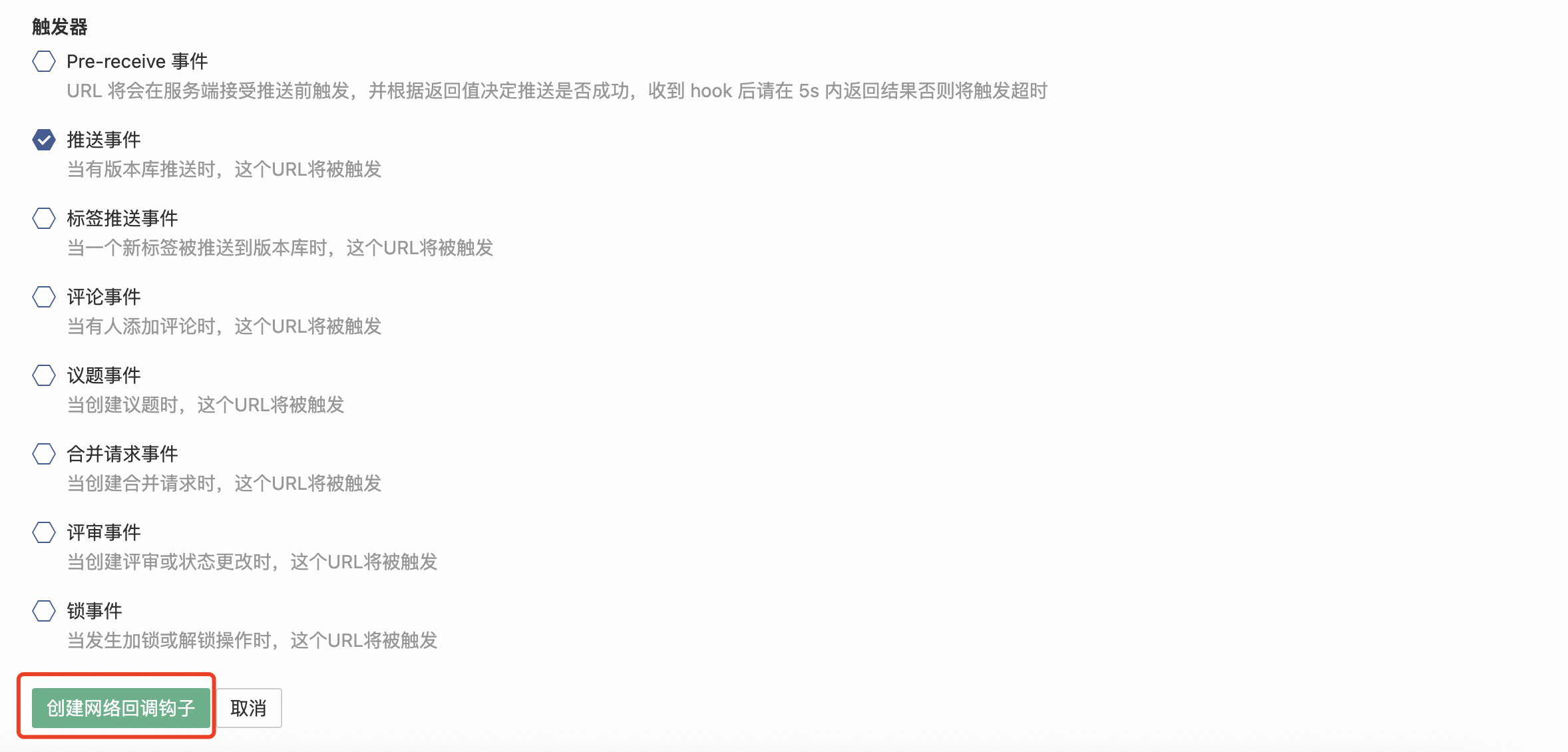
如何你想要自己搭建一个 Hook Server 用于接收事件,请先阅读:
# 搜索钩子的发送历史信息
导航至 项目—设置—高级设置—网络回调钩子,点击已创建的 hook 后的发送历史按钮。
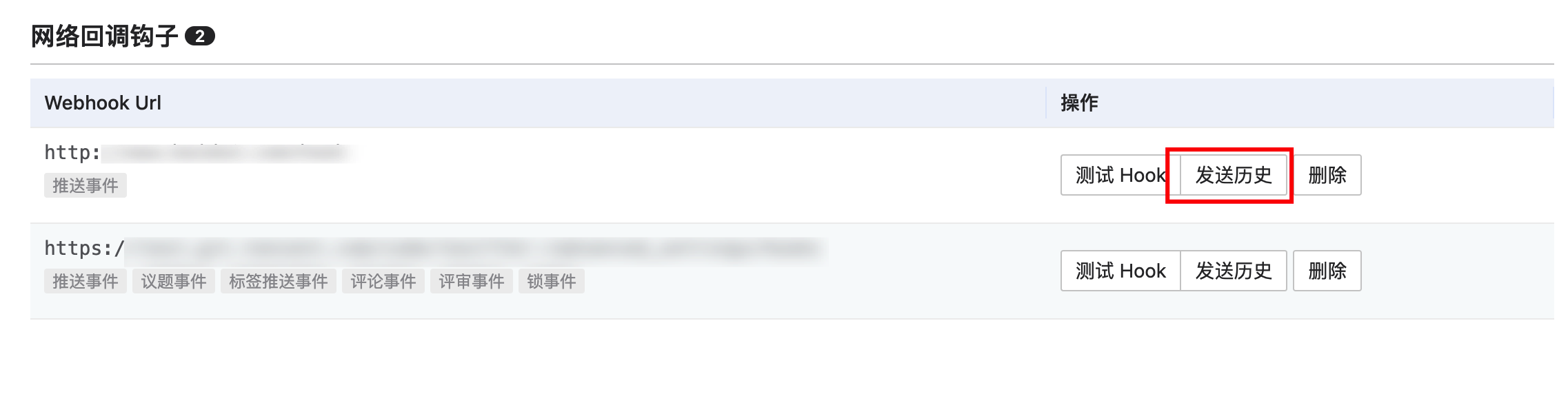
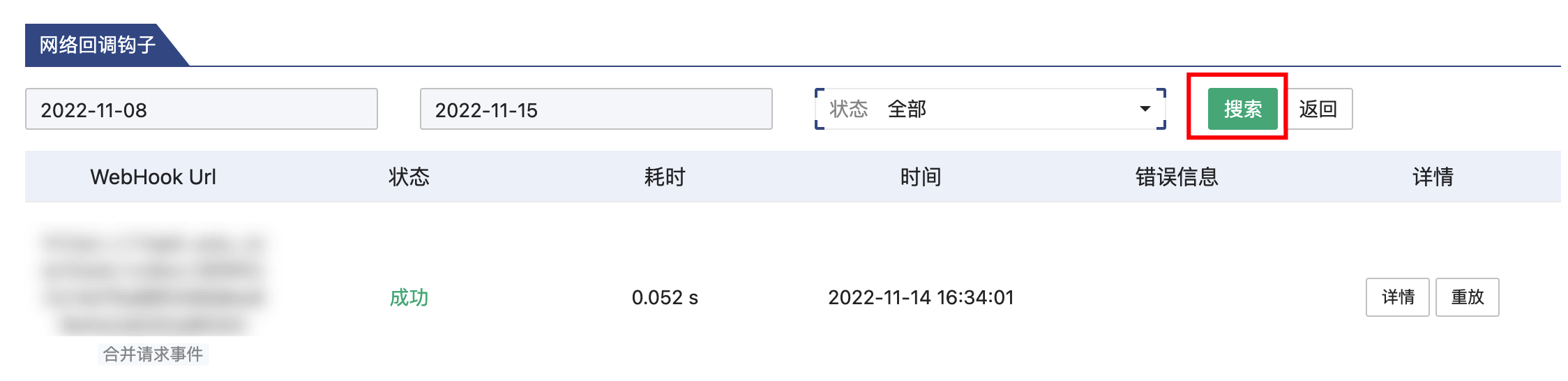
点击搜索,可以查看 hook 的历史记录。
还可以根据状态筛选,或者选择查看详情和重放 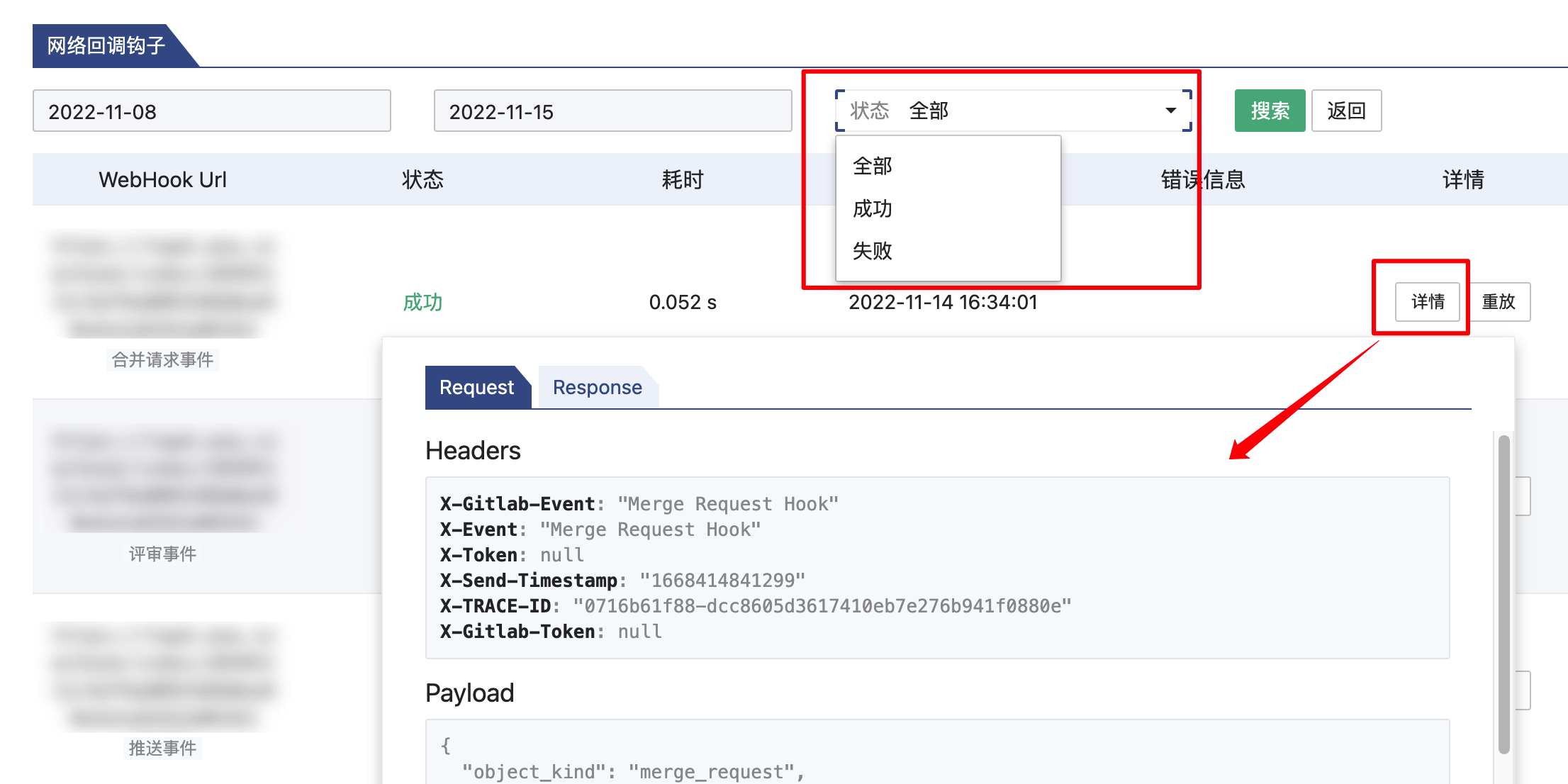
# 配置 Pre-receive
支持通过两种方式配置 Pre-receive:分别是配置 Pre-receive Webhook 和配置 Pre-receive 脚本(不推荐使用)
# 配置 Pre-receive Webhook
导航至 项目—设置—高级设置—网络回调钩子,点击右上角的创建网络回调钩子按钮,并在触发器这一项选择Pre-receive 事件
工蜂将根据Pre-receive hook响应体中的信息来决定是否接受本次推送
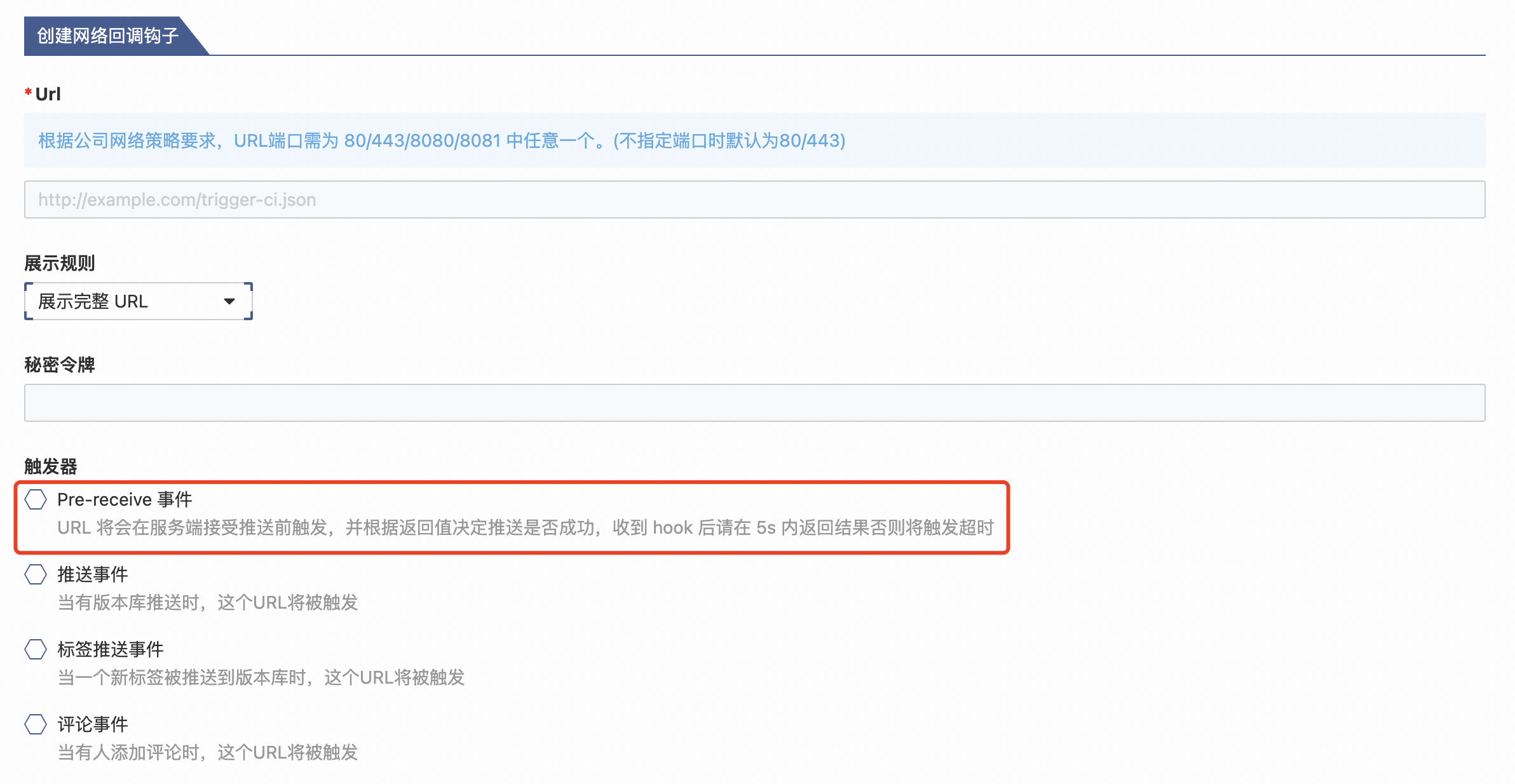
此处需要关注的逻辑如下:
- 当且仅当
http 响应体(body)中status字段的值为500时才会阻止本次推送 - 超时时间为
5s,如果超过5s未返回结果,则推送会被判定为通过
{
    message: "Commit not valid, reason: xxxxx",
    status:  500,
}
Pre-receive Webhook事件数据说明:
- 工蜂 Pre-receive 事件仅提供基础提交信息:提交分支、提交人、提交时间、提交信息等
- tag、分支的新增、删除、更新都会触发 Pre-receive 事件
- 对于提交的文件列表、diff 等,鉴于性能问题,无法提供有此需求的场景可以通过提交临时分支、MR 等进行实现
# 配置 Pre-receive 脚本(不推荐使用)
建议业务使用 Pre-receive Webhook 个性化定制推送校验流程,Pre-receive 脚本不推荐使用
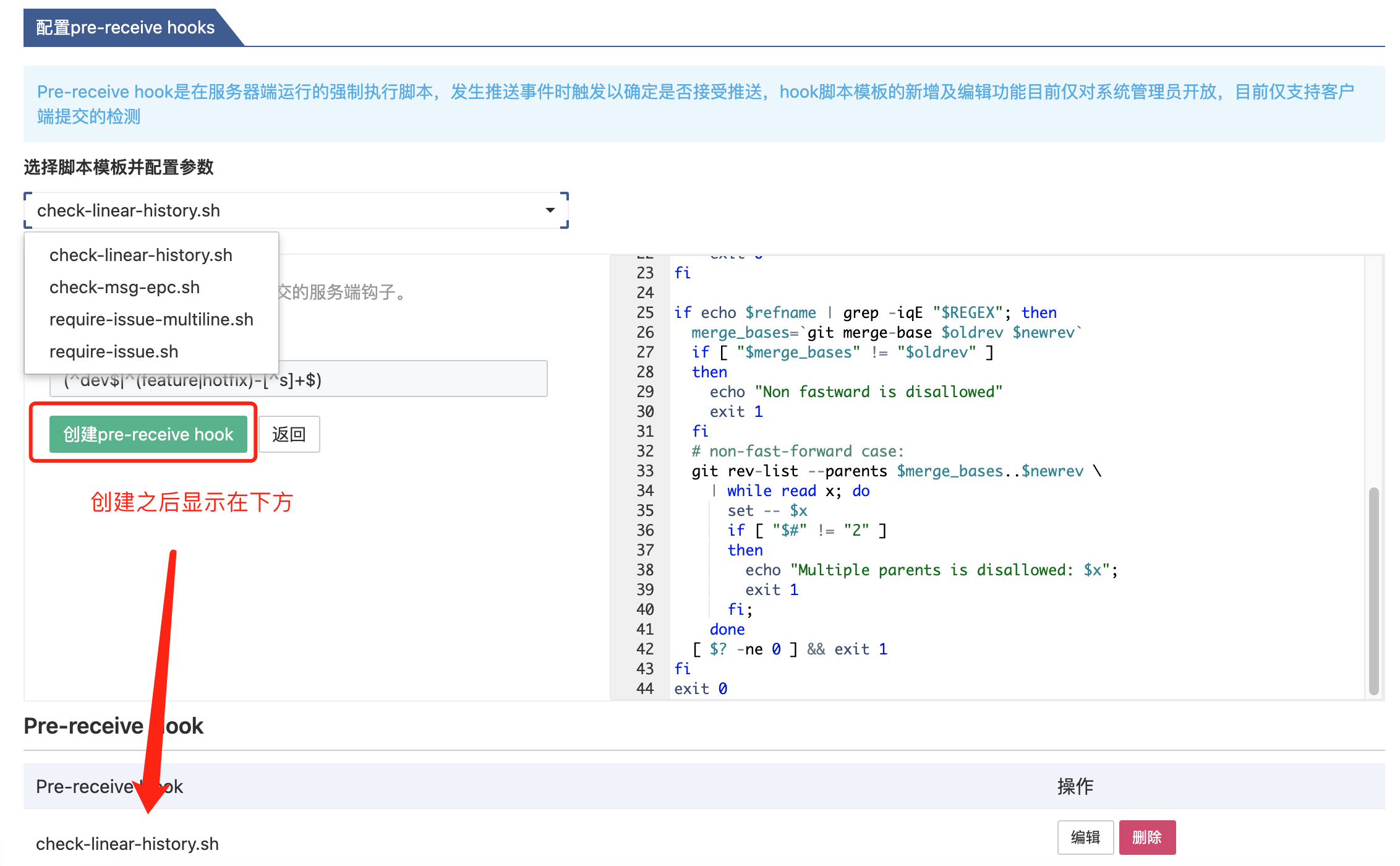
导航至 项目—设置—高级设置—网络回调钩子 ,点击右上角的配置 pre-receive按钮。

Pre-receive 脚本 是在服务器端运行的强制执行脚本,发生推送事件时触发以确定是否接受推送。
工蜂目前提供了四个脚本可供用户通过正则的方法来检查提交记录或者提交的描述信息是否符合规范,但后续将会逐步限制pre-receive脚本的创建,如有需求推荐通过配置 Pre-receive hook的方式来实现。
选择脚本并设置参数然后点击创建 pre-receive 脚本的按钮。创建之后可以对脚本进行编辑或者删除。
# 项目限制设置
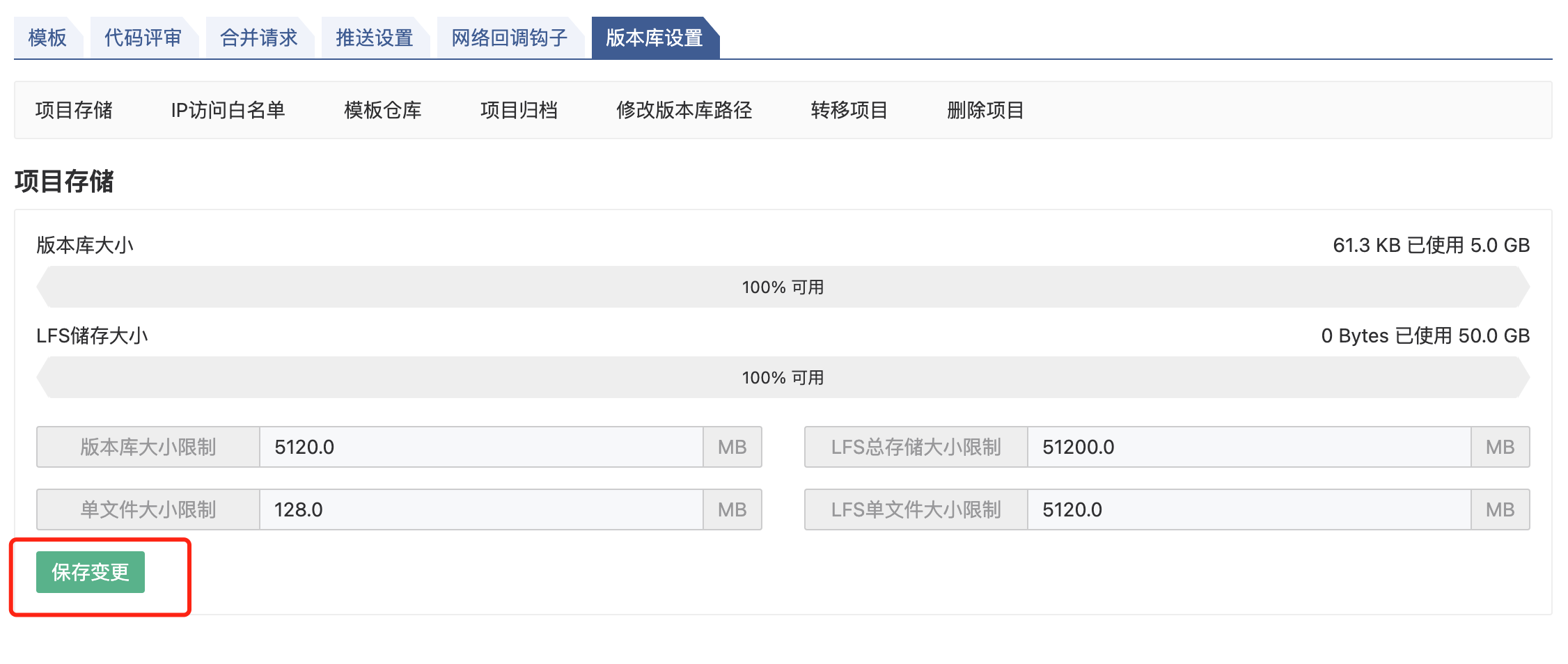
导航至 项目—设置—高级设置—版本库设置,然后点击下方的项目存储,修改限制之后点击保存变更即可。
# IP 访问白名单
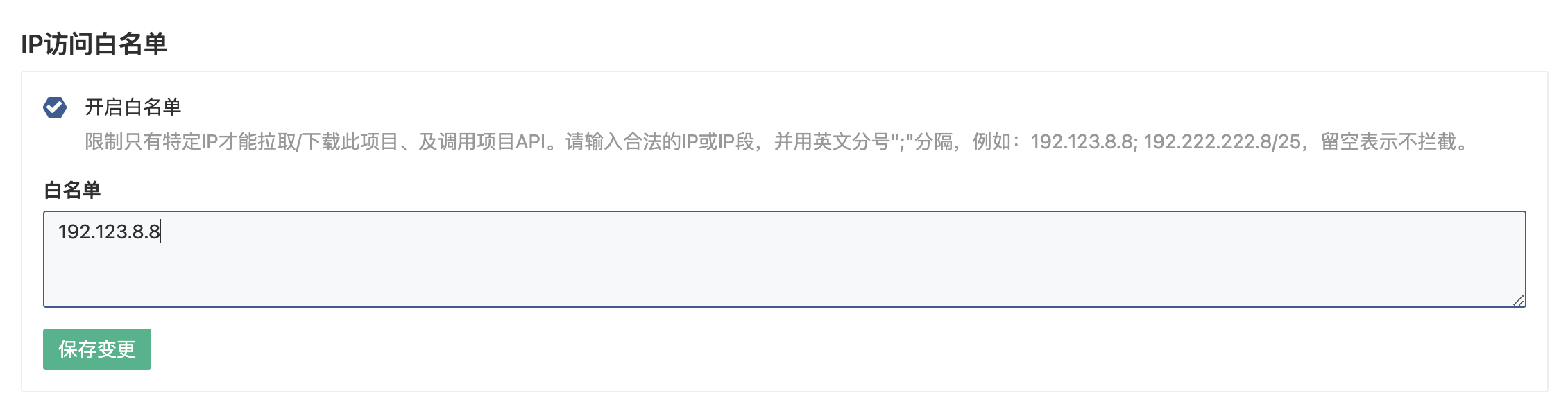
导航至 项目—设置—高级设置—访问控制,详细使用方式可以让跳转到如何使用工蜂访问控制(ACL
勾选并输入白名单后,不在白名单的 ip 不允许拉取/下载此项目、及调用项目 API。
# 模板仓库
开启后,具有代码拉取权限的用户可以此仓库为模板,创建相同结构和内容的新仓库。
注意:如仓库使用了 Git LFS,则无法作为模板仓库

从模板创建仓库,将以模板仓库默认分支的文件内容作为初始化内容。具体请参阅”从模版创建项目“
# 项目归档
注意:项目组内项目需要是 owner 权限,个人命名空间下项目需要是创建者才会显示此选项
导航至项目—设置—高级设置—版本库设置,然后点击索引处的项目归档,修改之后点击项目归档。然后在弹出来的对话框点击 确定 即可。

# 取消项目归档
注意:项目组内项目需要是 owner 权限,个人命名空间下项目需要是创建者才会显示此选项
- 已归档的项目会展示在对应项目组下的设置 —— 项目中;
- 如果是在个人空间下的项目,会显示在个人主页 ——个人项目里。
- 查看归档项目可以参考 查看归档项目
找到归档的项目,导航至项目—设置—高级设置—版本库设置,然后点击索引处的取消项目归档,修改之后点击取消项目归档。然后在弹出来的对话框点击 确定 即可。

# 修改项目路径
注意:项目组内项目需要是 owner 权限,个人命名空间下项目需要是创建者才会显示此选项
导航至项目—设置—高级设置—版本库设置,然后点击索引处的修改版本库路径,
在路径后面输入新的路径,点击修改库路径
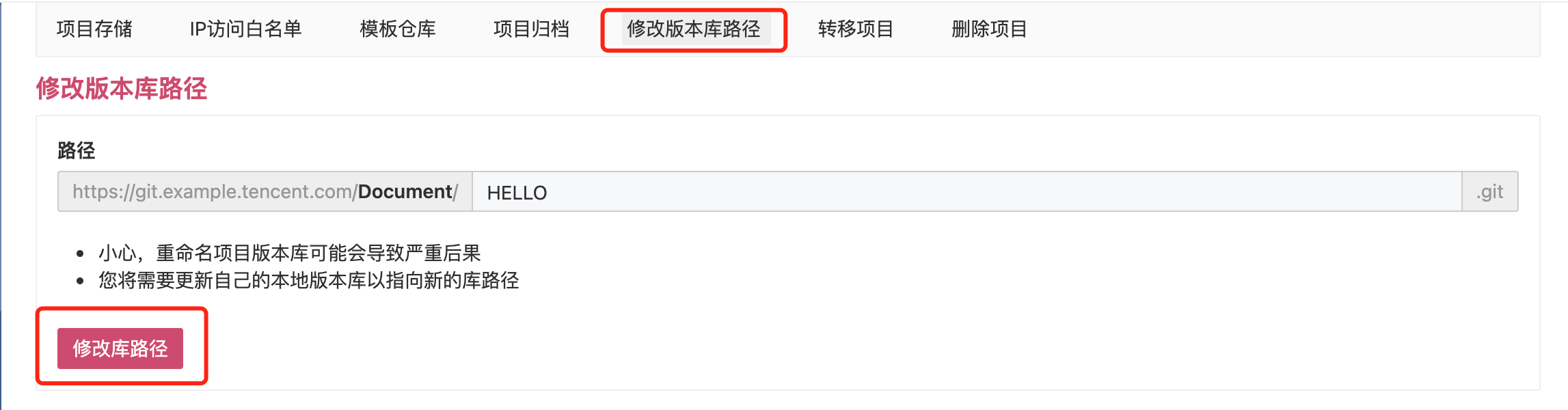
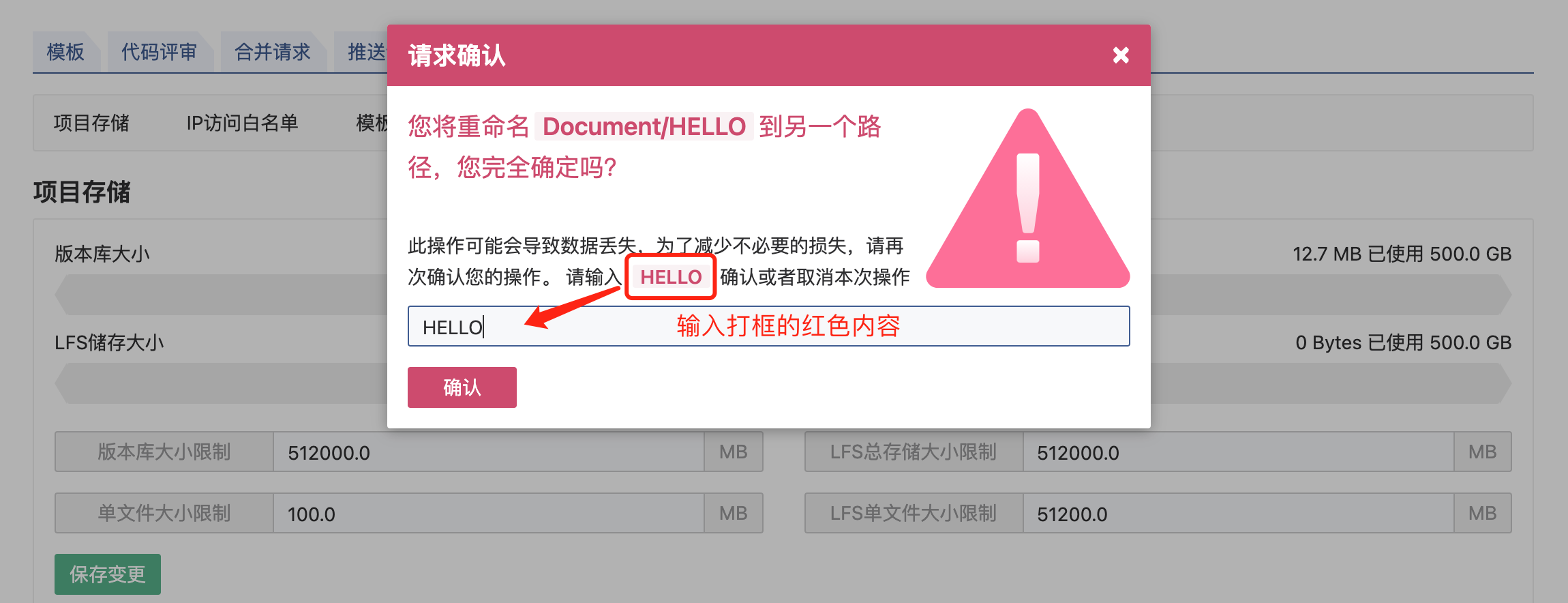
然后在弹出来的对话框输入原来的路径,最后点击 确认即可。
# 项目转移
注意:项目组内项目需要是 owner 权限,个人命名空间下项目需要是创建者才会显示此选项
导航至 项目—设置—高级设置—版本库设置,点击索引处的转移项目。
单击命名空间的下拉框,然后在下拉框中选择您要转移的目的空间,点击转移项目。
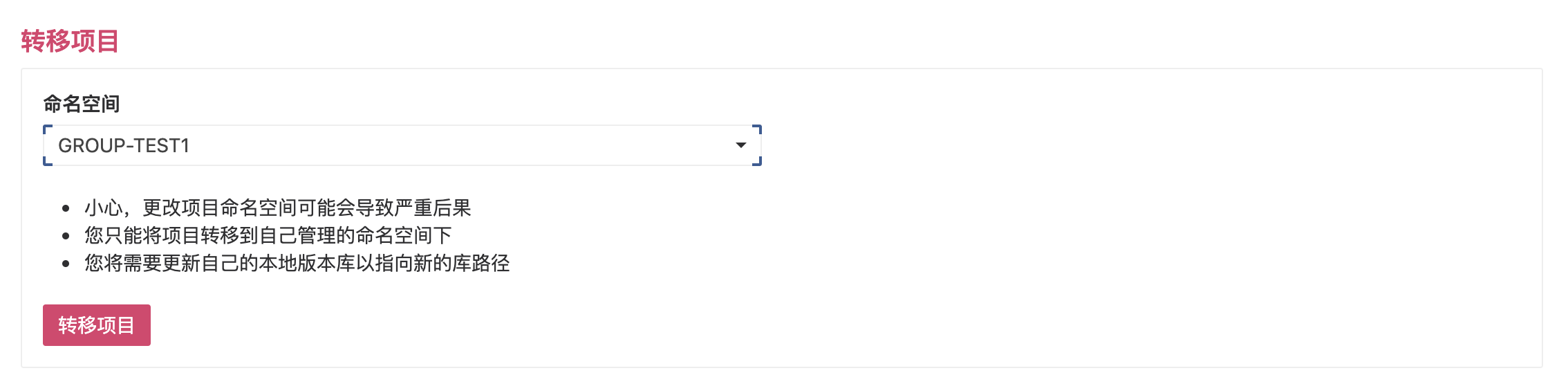
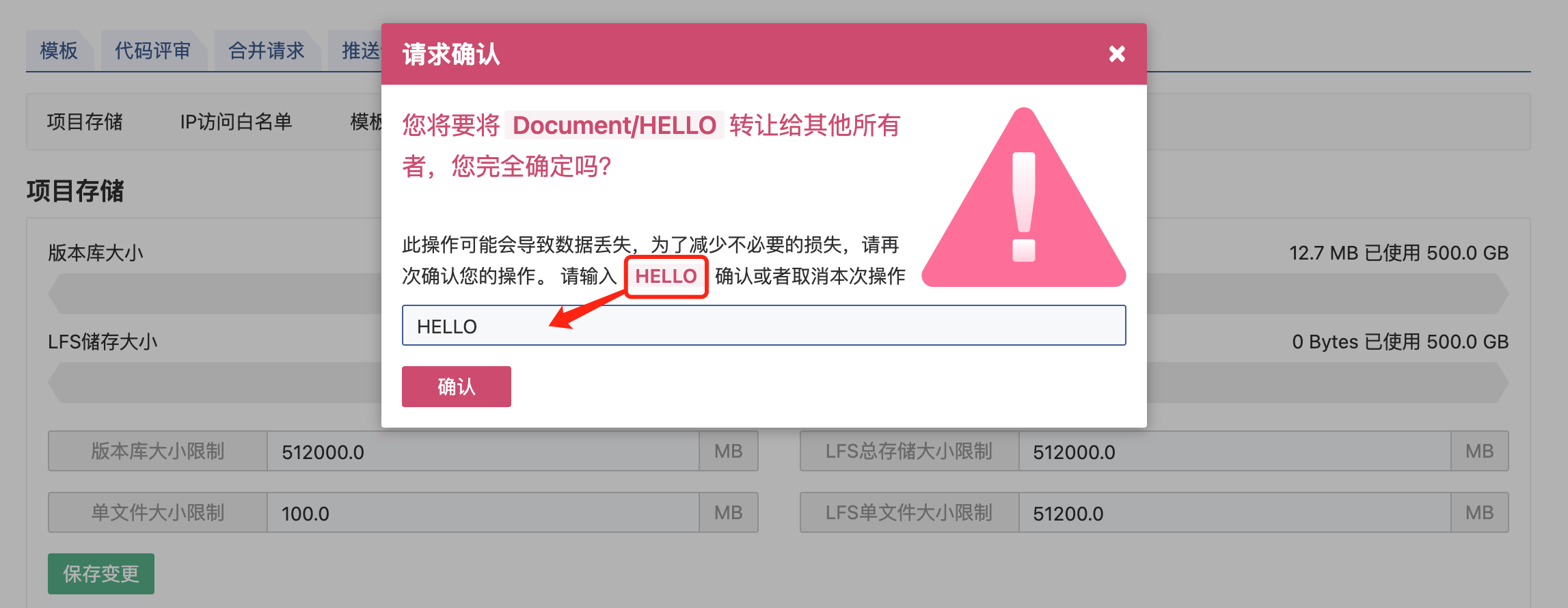
然后在弹出来的对话框输入项目的路径,最后点击 确认 即可。
# 删除项目
注意:项目组内项目需要是 owner 权限,个人命名空间下项目需要是创建者才会显示此选项
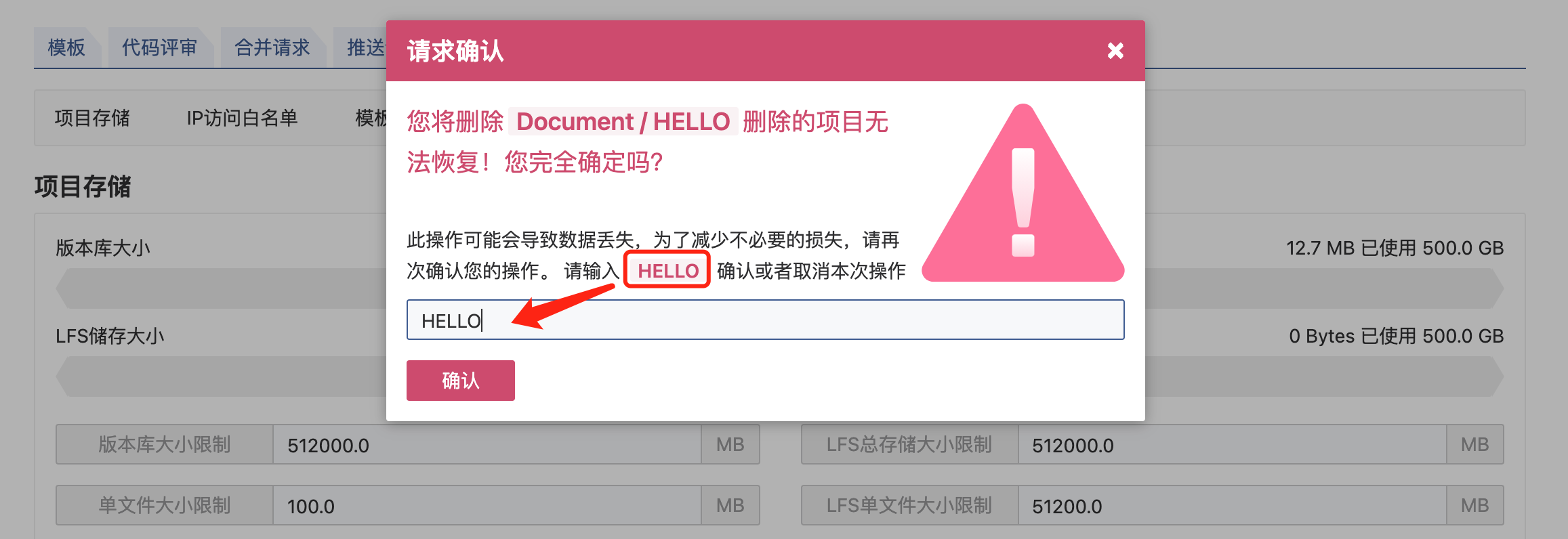
导航至 项目—设置—高级设置—版本库设置,点击索引处的 删除项目

然后在弹出来的对话框输入项目的路径,最后点击 确认 即可。
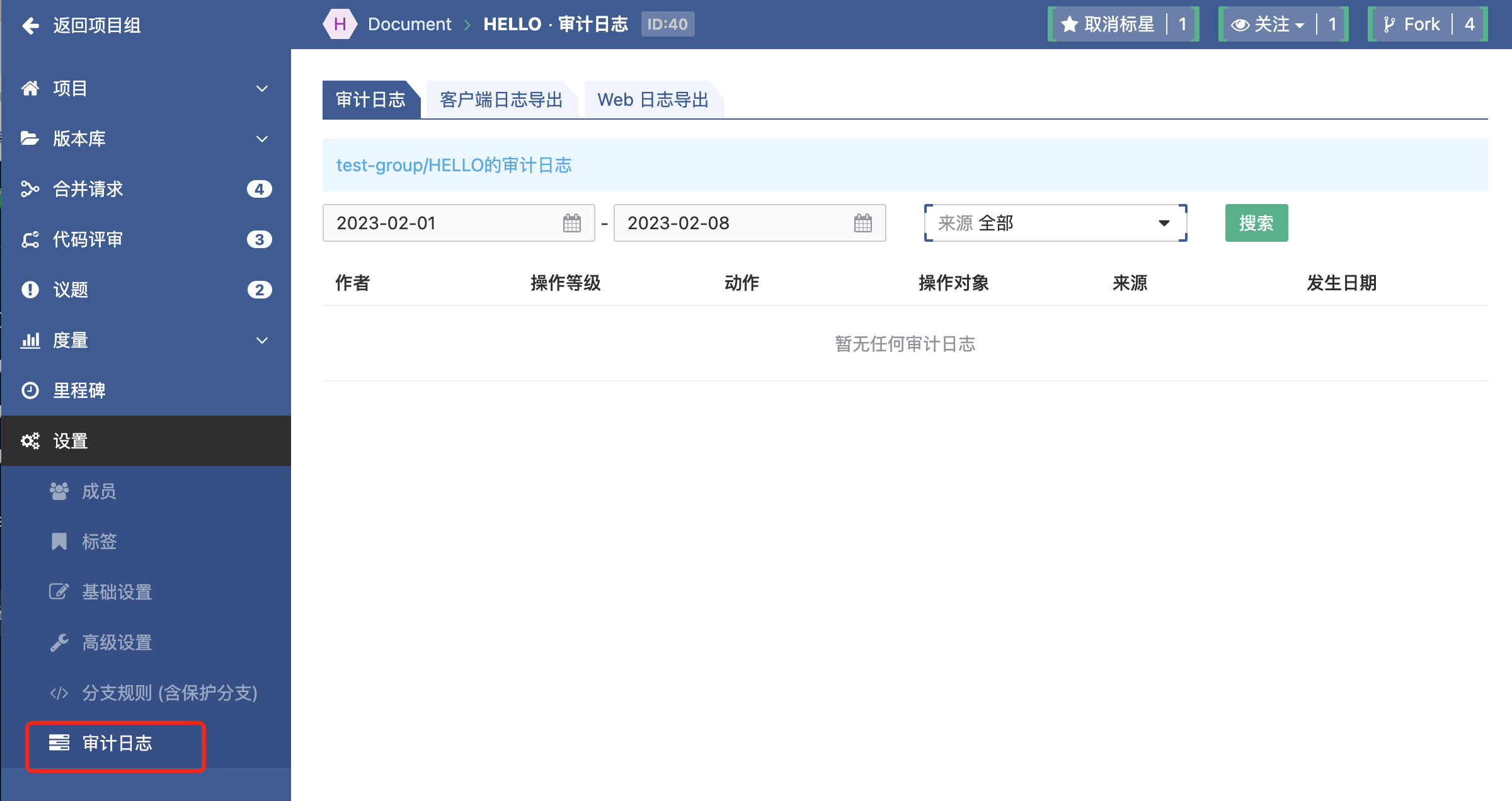
# 查看项目的审计日志
导航至 项目—设置—审计日志,可查看作者,动作,操作对象和发生日期
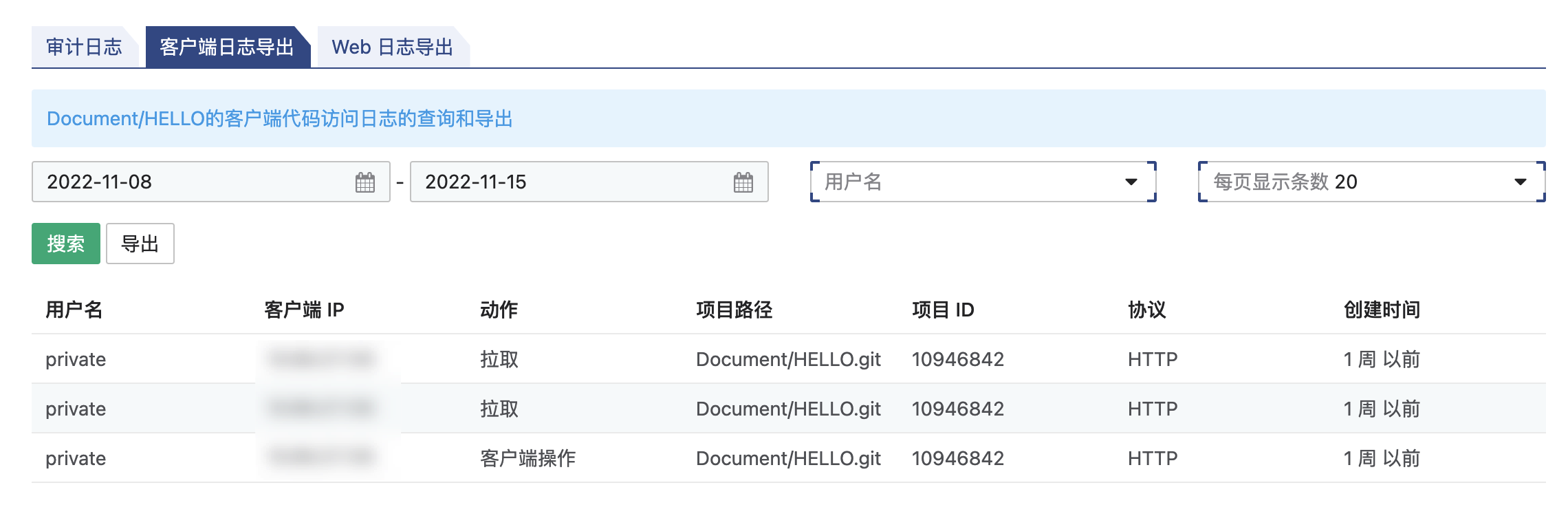
# 客户端日志查询与导出
导航至项目 - 设置 - 审计日志 - 客户端日志导出,可查询和导出该项目客户端代码访问日志
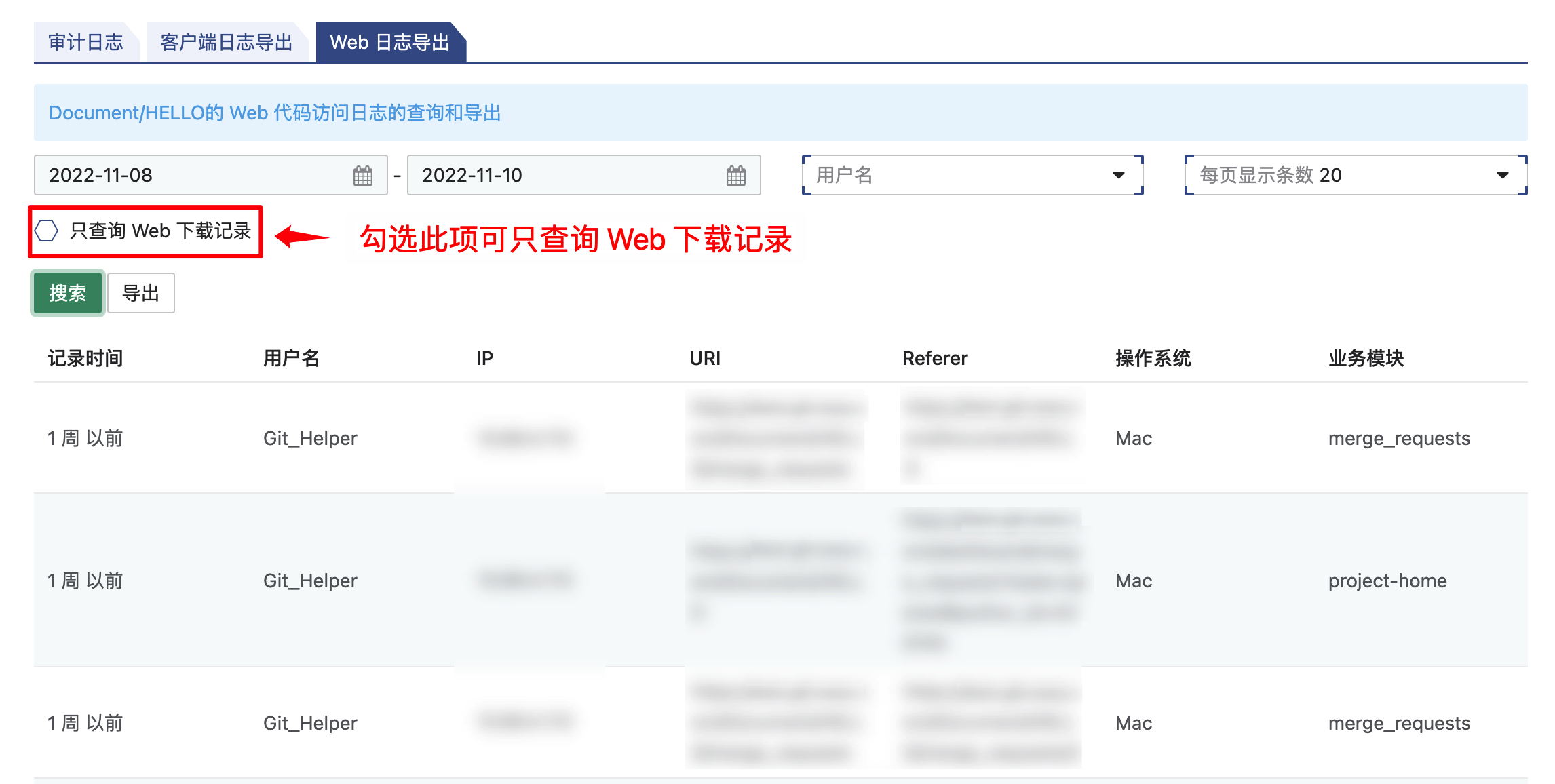
# Web 日志查询与导出
导航至项目 - 设置 - 审计日志 - 日志导出,可查询和导出该项目 Web 端的浏览以及下载记录。
← 代码评审 新建与查找 svn 项目 →