# 修改个人信息和头像
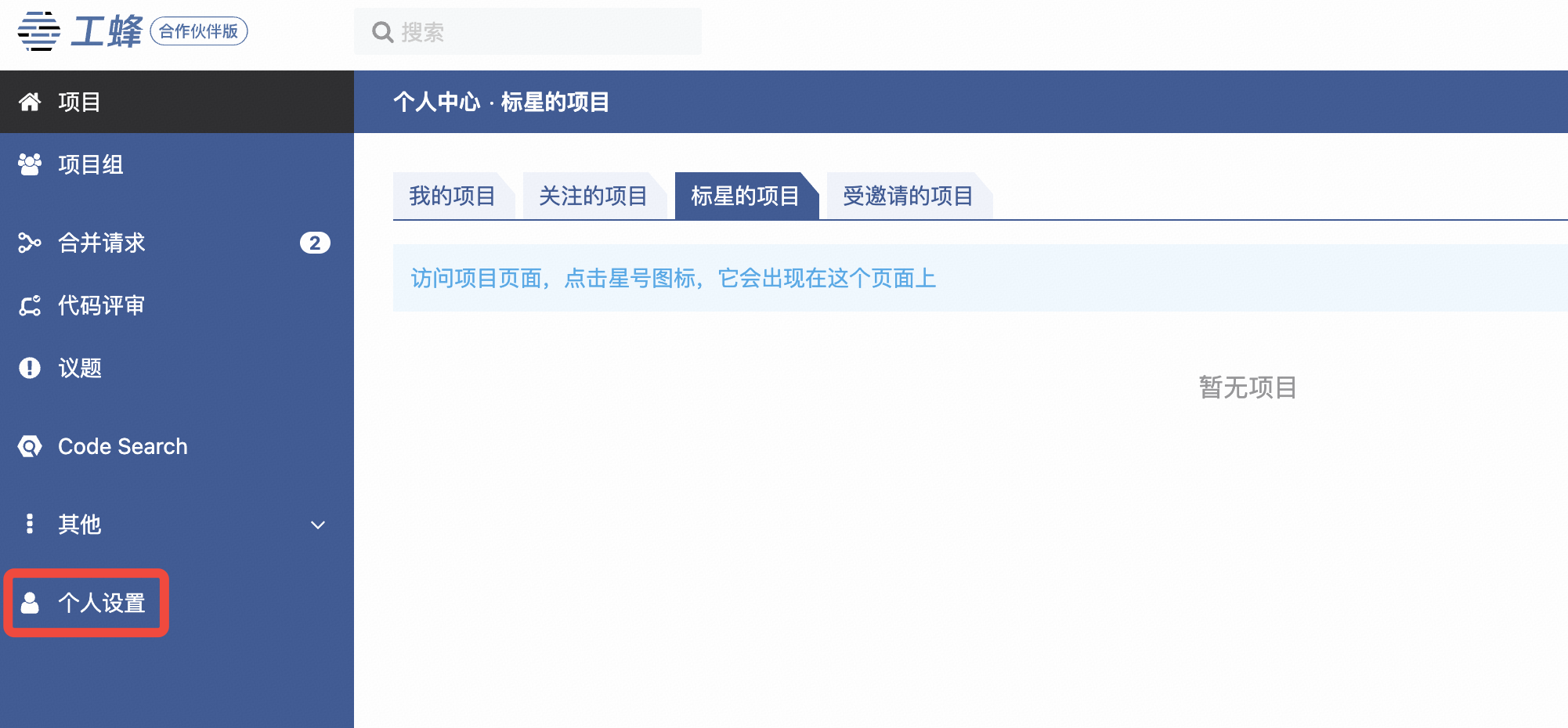
点击主页左侧栏的个人设置
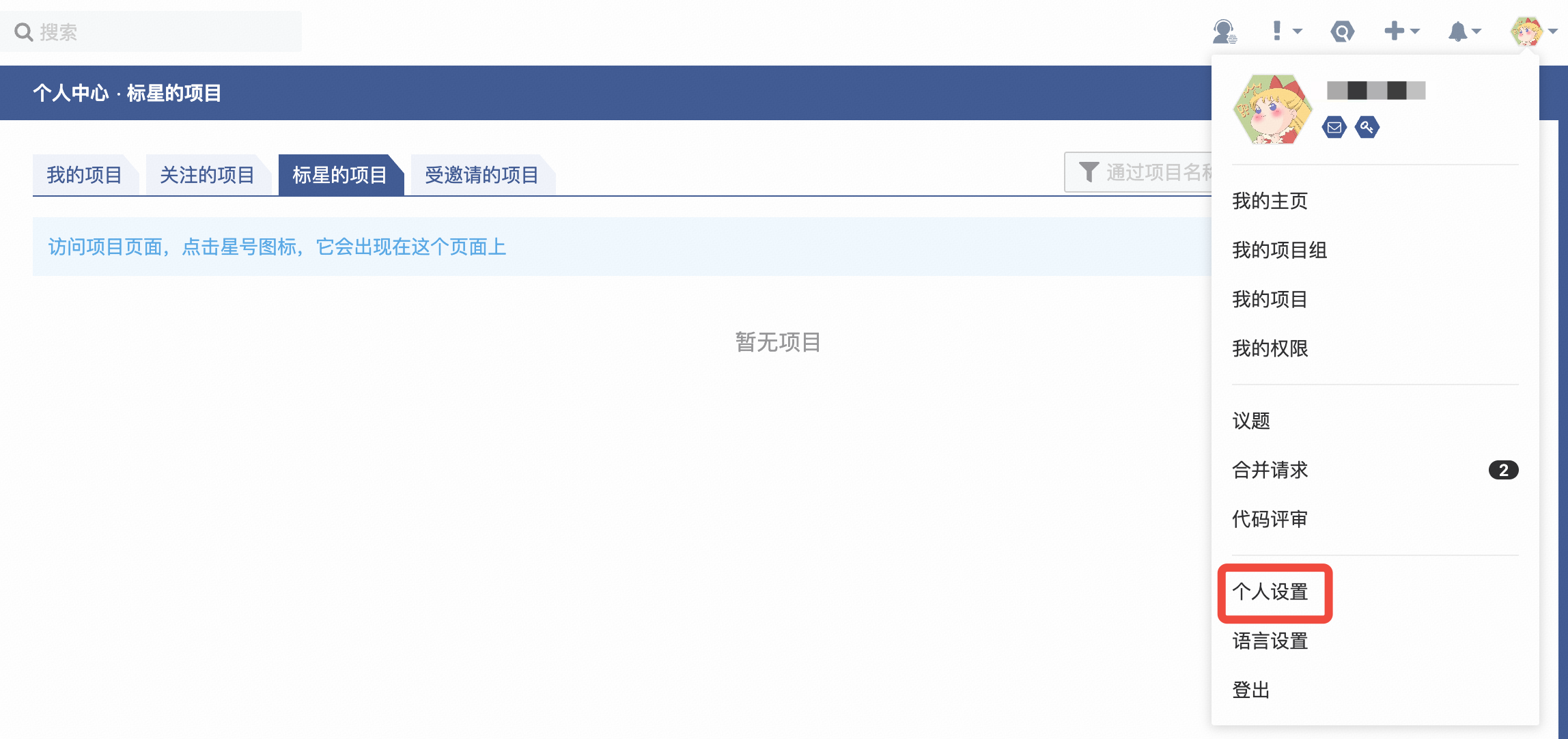
或者在任意页面的右上角,点击个人头像,然后点击个人设置
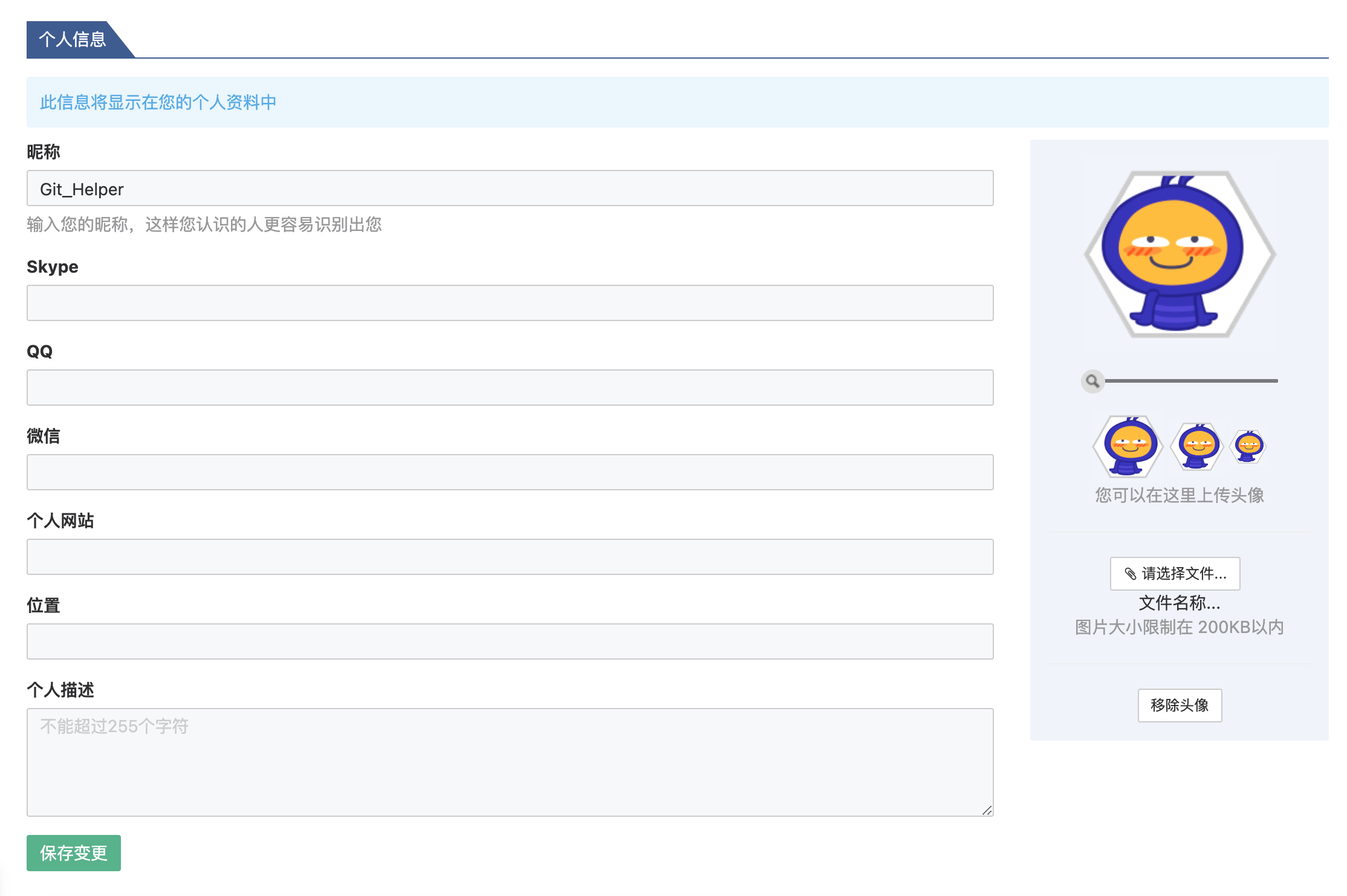
按需修改内容之后点击下方的保存变更即可。
# 邮箱设置
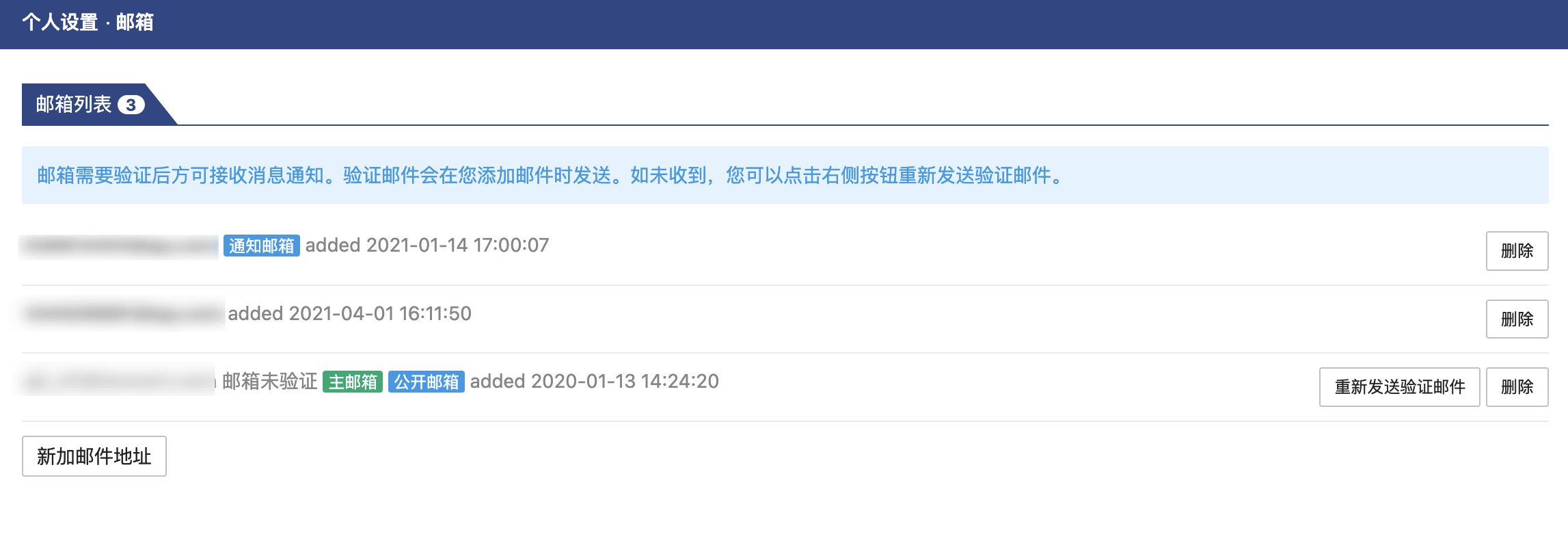
导航至个人设置—邮箱,然后点击下方新加邮箱地址按钮,对邮箱进行添加
邮箱的设置是为了映射工蜂用户账户,一个账户下可以设置多个邮箱地址。
# 通知策略配置
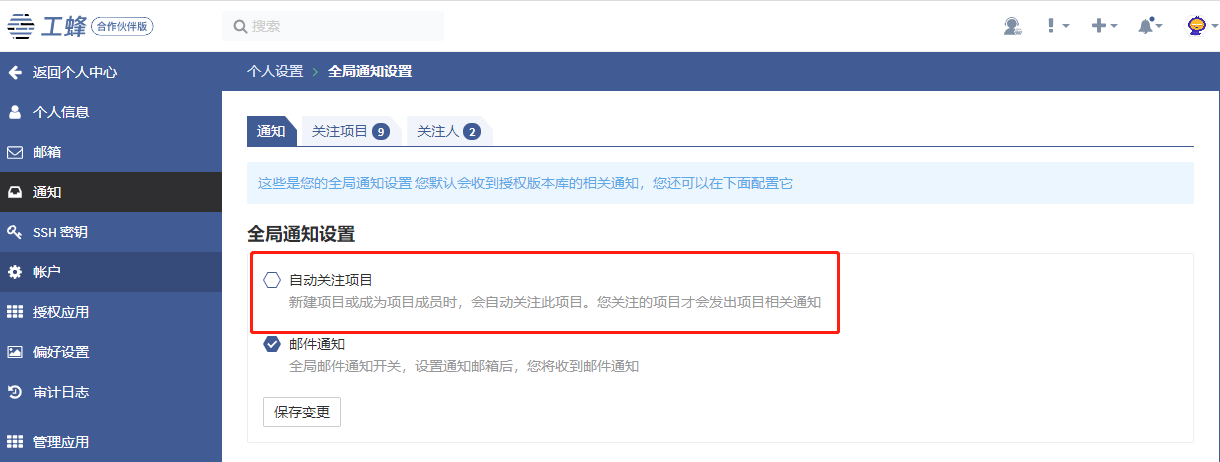
点击主页的个人设置 - 通知,勾选自动关注项目项当创建项目和被添加为项目成员时会自动关注该项目,勾选之后点击保存变更。
# 设置通知邮件
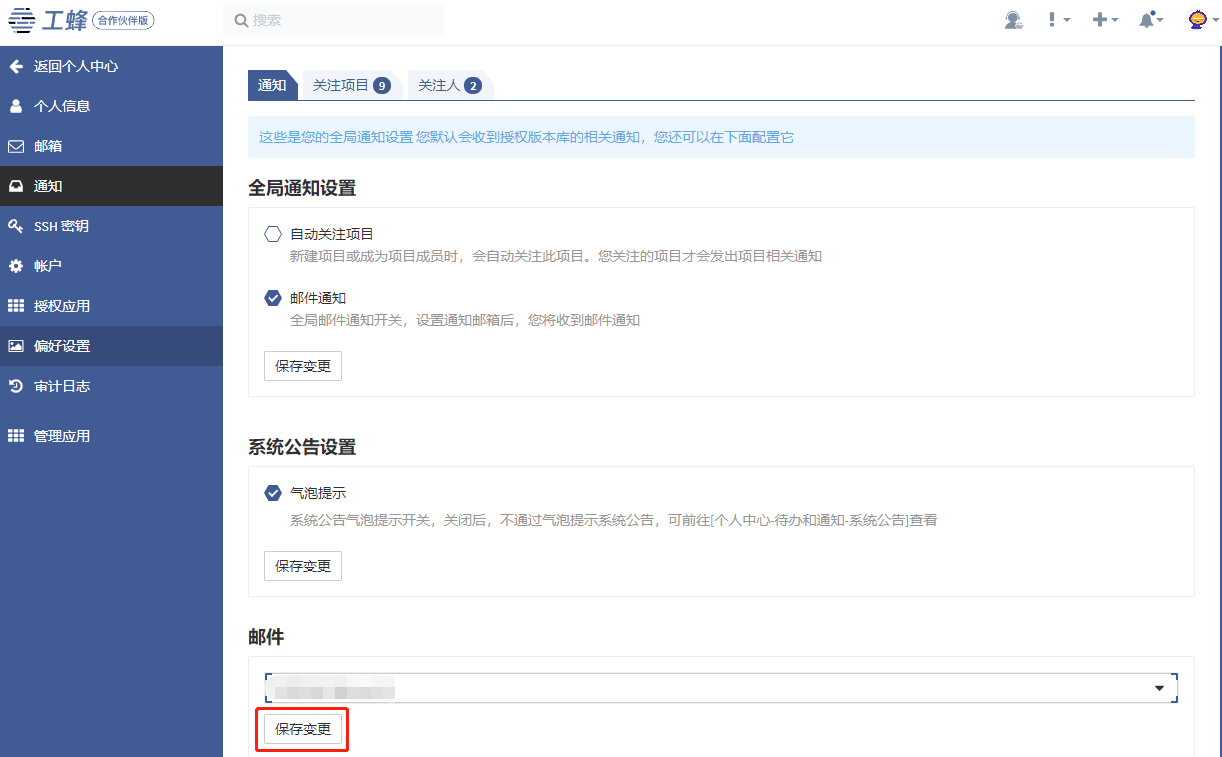
点击主页的个人设置 - 通知 - 邮件,单击邮件下拉框选择自己需要接收通知的邮件,点击保存变更即可。
# 系统公告气泡提示
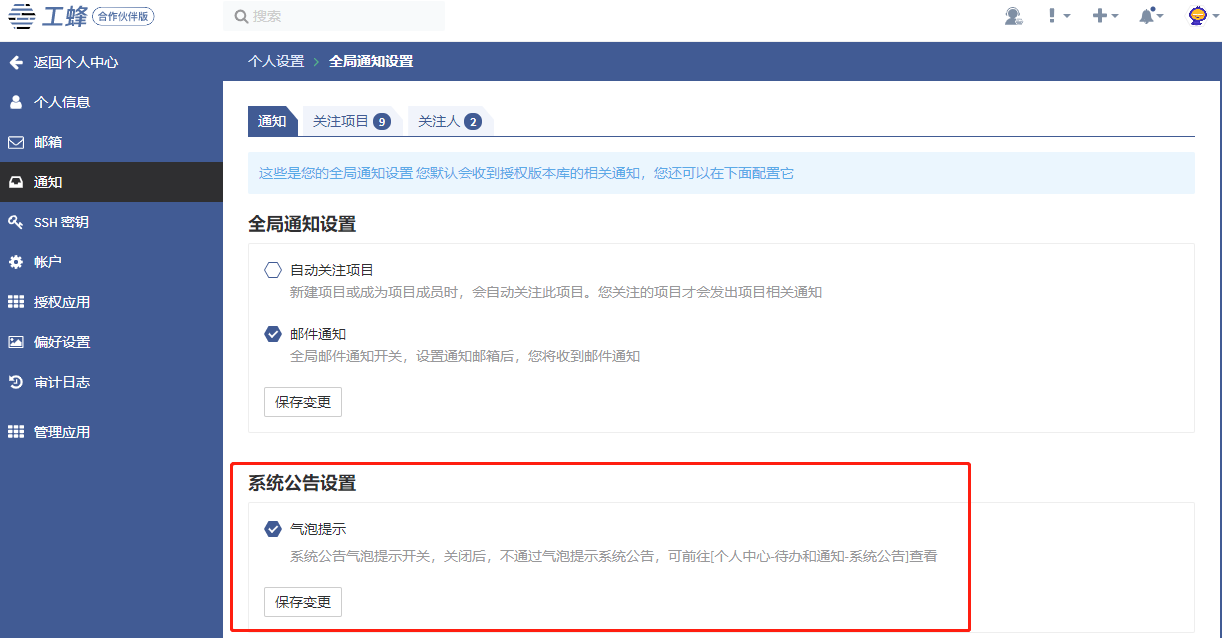
点击主页的个人设置 - 通知 - 系统公告设置,
勾选气泡提示,点击保存变更 之后,当有系统公告时,页面右上角会有气泡展示公告内容,
反之则需要前往个人中心 - 待办和通知 - 系统公告查看。
# 对关注项目的通知设置
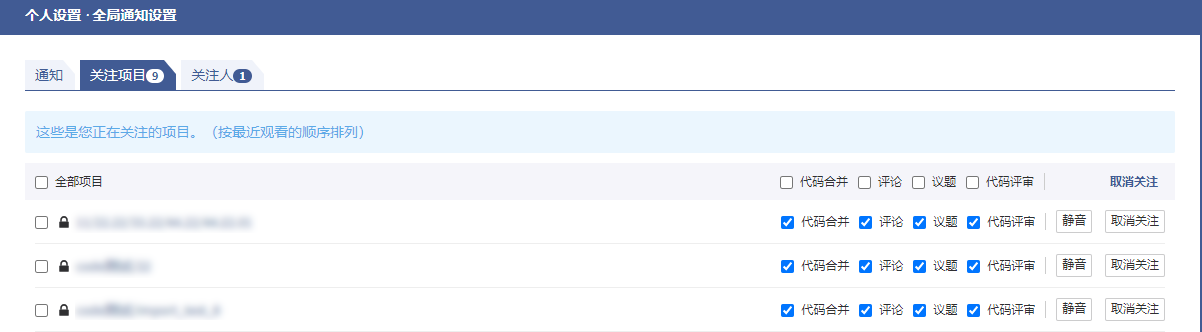
- 点击主页的个人设置 - 通知 - 关注项目,这里会显示你所有关注的项目,勾选代表会收到对应事件的通知,不勾选代表不接受对应事件的通知;
- 点击最上面的取消关注可以取消对所有项目的关注,点击项目名称后方的取消关注则可以取消这个项目的关注;
- 最上面的全部项目一项所对应的复选框操作是针对所有关注项目的,项目名称后的复选框只针对此项目的通知类型进行操作。操作之后需要点击保存变更
# 对关注用户的通知设置
# 关注用户
# 查看并设置我关注的用户
击主页的个人设置—通知 - 关注人 在下图中勾选复选框可收到对应操作的通知,不勾选即收不到通知,勾选完毕后点击保存变更即可。
# 配置个人 SSH 私钥
首先需要检查你电脑是否已经有 SSH key ,运行 git Bash 客户端,输入如下代码:
cd ~/.ssh
ls
这两个命令就是检查是否已经存在 id_rsa 和 id_rsa.pub文件, 如果文件已经存在,那么你可以跳过步骤 2,直接进入步骤 5。
妥善保管好这两个文件,防止私钥外泄
创建一个 SSH key
ssh-keygen -t rsa -C "email" (email为自己的邮箱,如123456@tencent.com)直接回车 2 次,不用填写东西。之后会让你输入密码。然后就生成一个目录。ssh, 里面有两个文件:id_rsa . id_rsa.pub
查看公钥
$ cat id_rsa.pub ssh-ed25519 XXXXXXXXX 123456@tencent.com复制以上内容,导航至个人设置-SSH 密钥,点击右上方添加 SSH 密钥
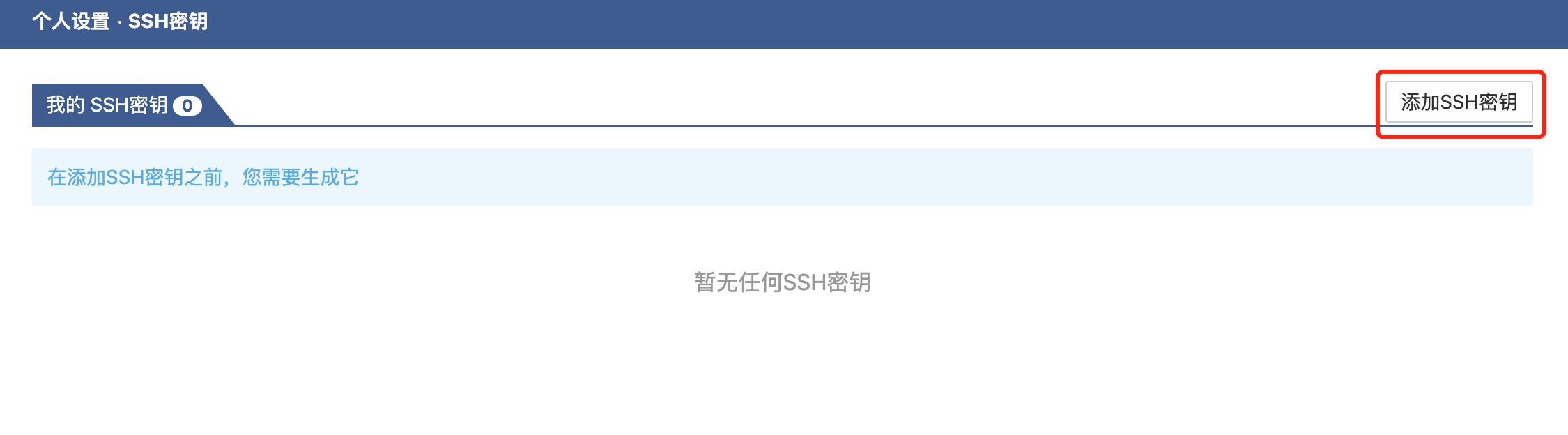
粘贴您的密钥,然后输入名称。点击添加 SSH 密钥就好了。

注意:更详细介绍可以参考 使用 SSH 连接
# 修改凭据(private_token)
# 重置私人令牌
点击主页的个人设置—帐号, 点击重置私人令牌,然后在弹出来的对话框点击确定。
注意:私人令牌为调用 api 的凭证之一。
# 个人访问令牌(personal_access_token)
个人访问令牌是一种认证方式,你可以用它来访问 api 和代码仓库。
你可以限制每个个人访问凭据的范围,来满足不同的使用场景。
目前支持的范围有
- api: 允许访问 api
- readrepository: 允许读仓库(比如:_git pull)
- writerepository: 允许读写仓库(比如:_git push)
# 访问 api
在请求参数中携带个人访问令牌:
curl https://git.tencent.com/api/v3/projects?private_token=<personal_access_token>
在请求头中携带个人访问令牌:
curl --header "PRIVATE-TOKEN: <personal_access_token>" https://git.tencent.com/api/v3/projects
# 访问Git仓库
目前仅支持在 http 下使用个人访问令牌(personal_access_token)来访问仓库,私人令牌(private_token)无法推拉代码
git clone https://private:<personal_access_token>@git.tencent.com/namespace/project.git
# 访问SVN仓库
使用个人访问令牌(personal_access_token)来访问仓库,将个人访问令牌(personal_access_token)当作密码使用即可,私人令牌(private_token)无法推拉代码
svn checkout --username <username> --password <personal_access_token> https://git.tencent.com/namespace/project
# 创建个人访问令牌
点击主页的个人设置—帐号—创建个人访问令牌
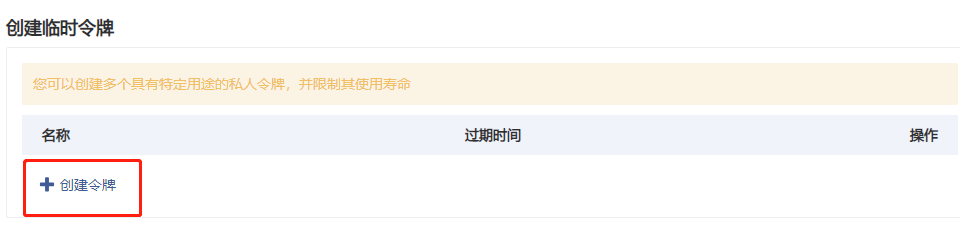
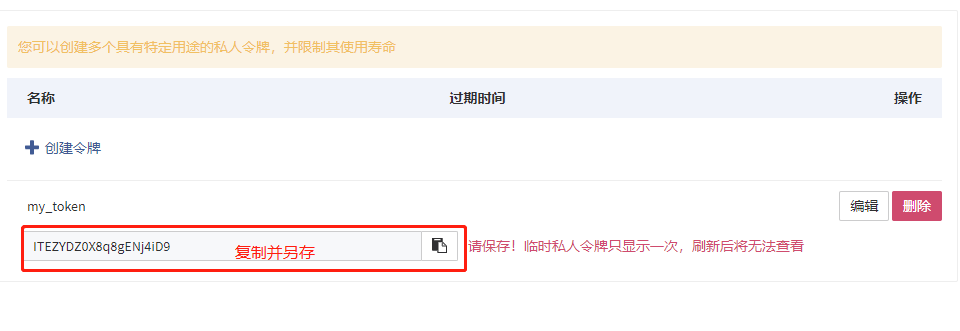
输入临时令牌的名称,按需选择过期时间以及范围,然后点击创建令牌。
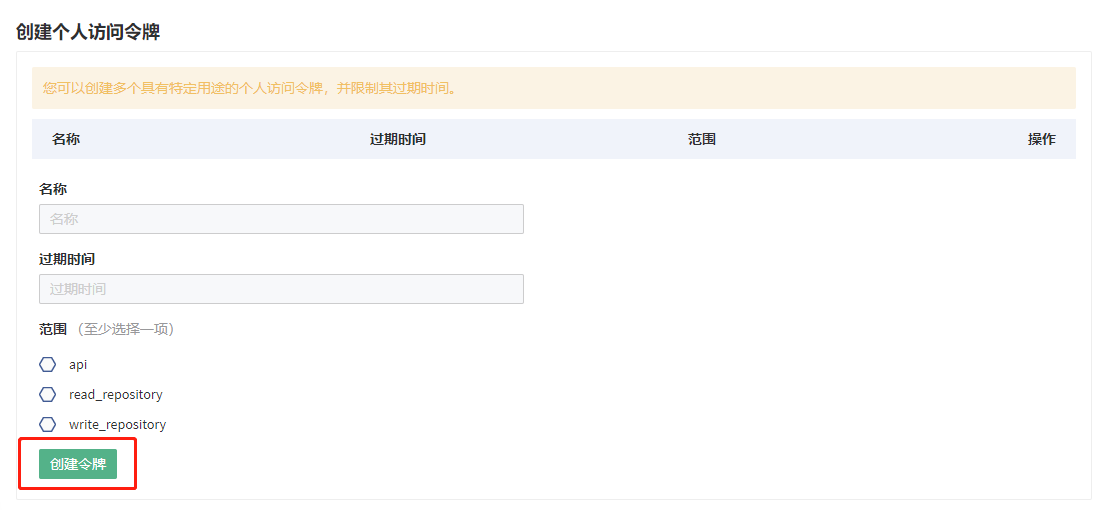
注意 :临时令牌只显示一次,需要及时保存。
# 编辑临时令牌
点击主页的个人设置—帐号,进入到临时令牌的模块,选择您要修改的临时令牌,点击编辑 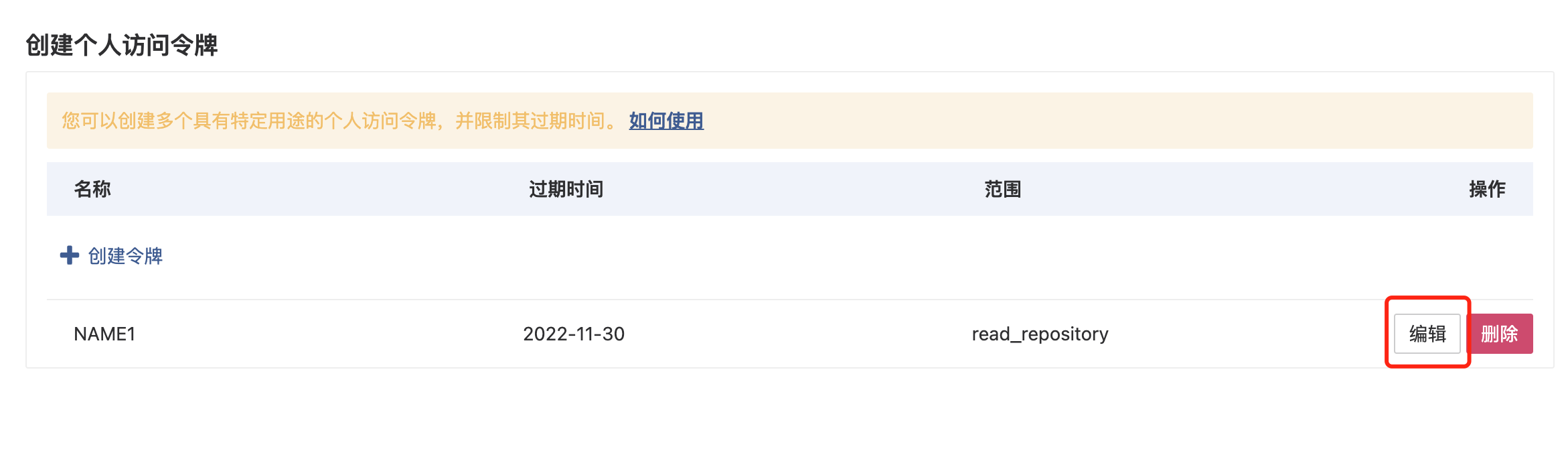
进入编辑页面,按需修改内容之后点击保存更改即可。
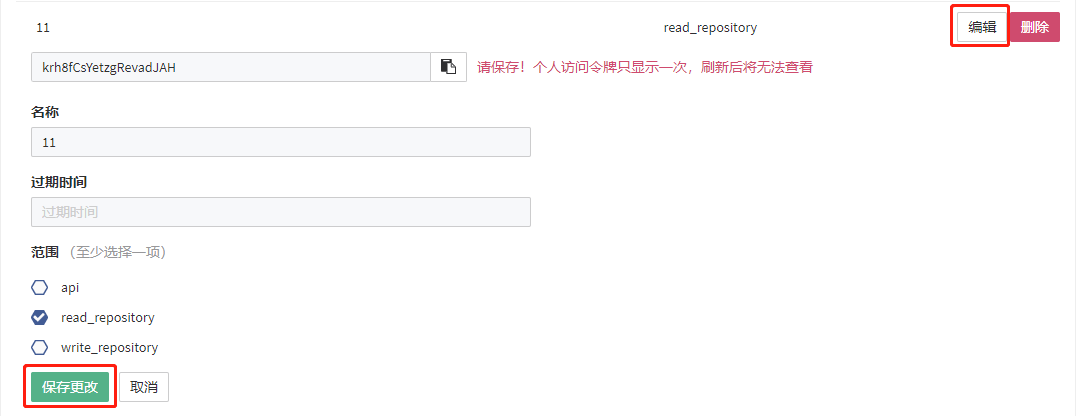
然后按需修改名称或者过期时间,点击保存变更即可。
# 删除临时令牌
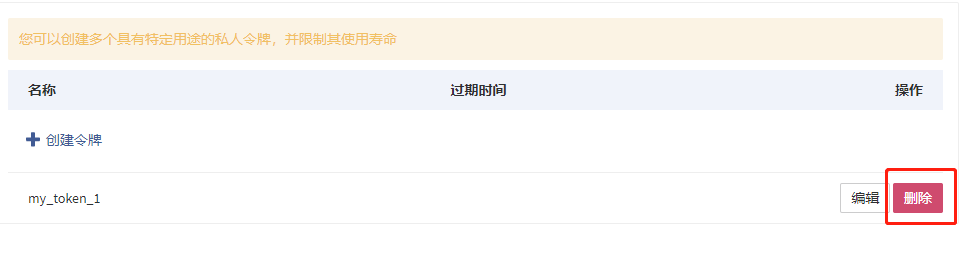
点击主页的个人设置—帐号,进入到临时令牌的模块,选择您要删除的临时令牌,点击删除,然后在弹出来的确认框中点击确定即可。
# 个人偏好设置
# 用户语言设置
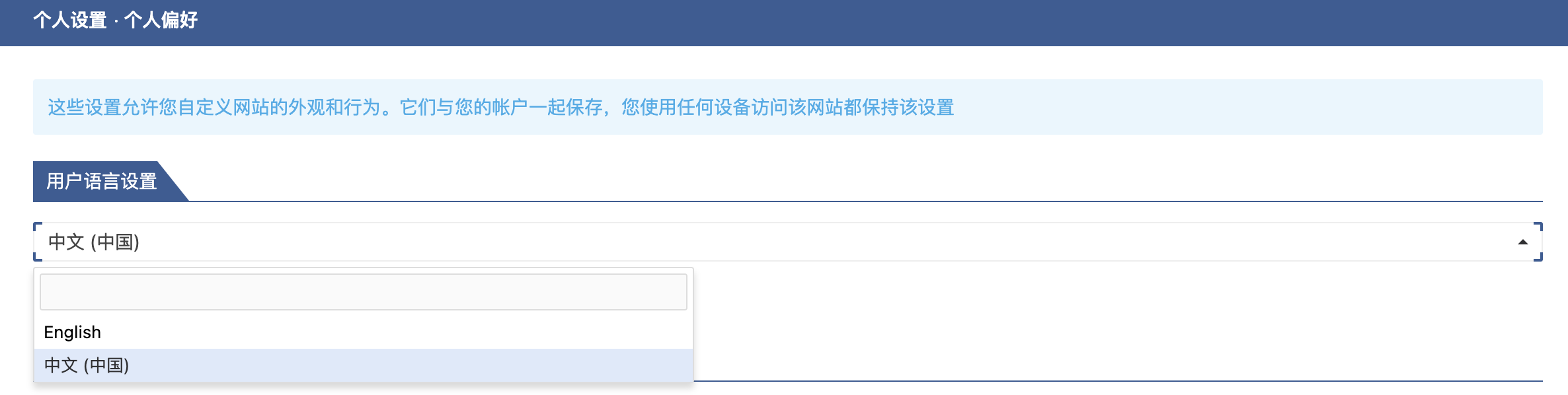
导航至个人设置 - 偏好设置进入到以下界面。
我们的语言支持中文和英文如果您要从中文切换成英文,只需点击中文然后在下拉框选择 English 即可。
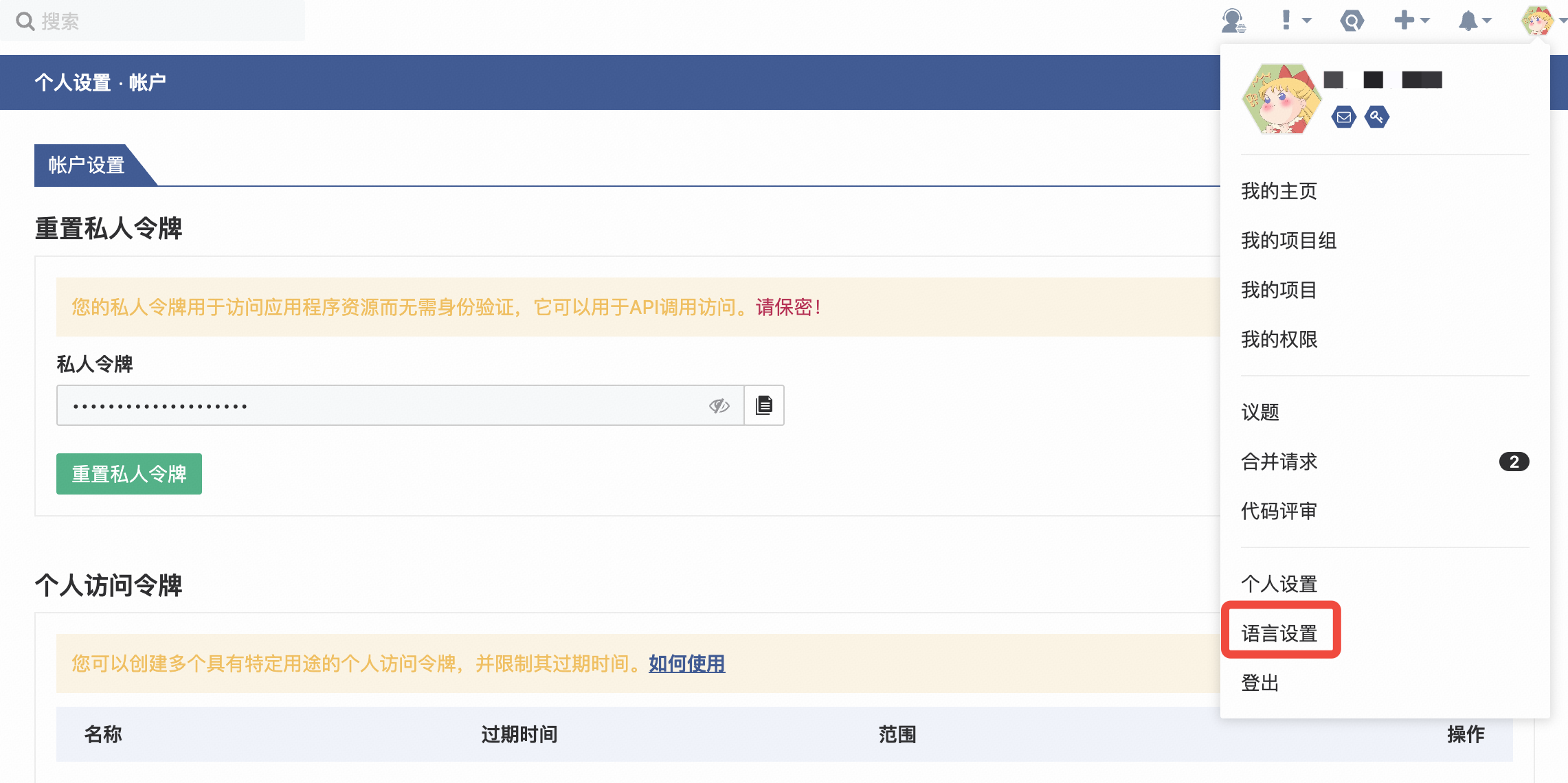
或者在任意界面点击右上角的头像,然后点击语言设置可以快速到达设置页面
# 语法高亮设置
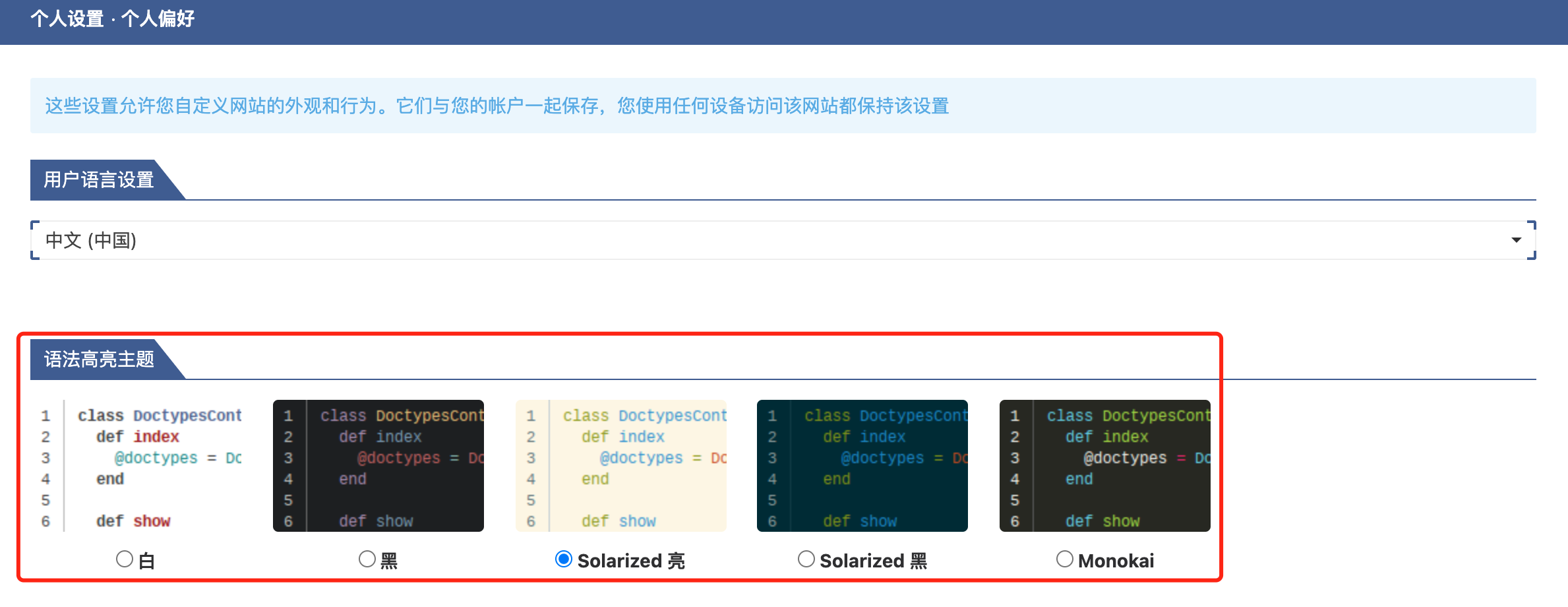
导航至个人设置 - 偏好设置进入到以下界面
语法高亮主题是设置您查看文件的背景色,您只需单击您喜欢的颜色即可。
# 时间格式设置
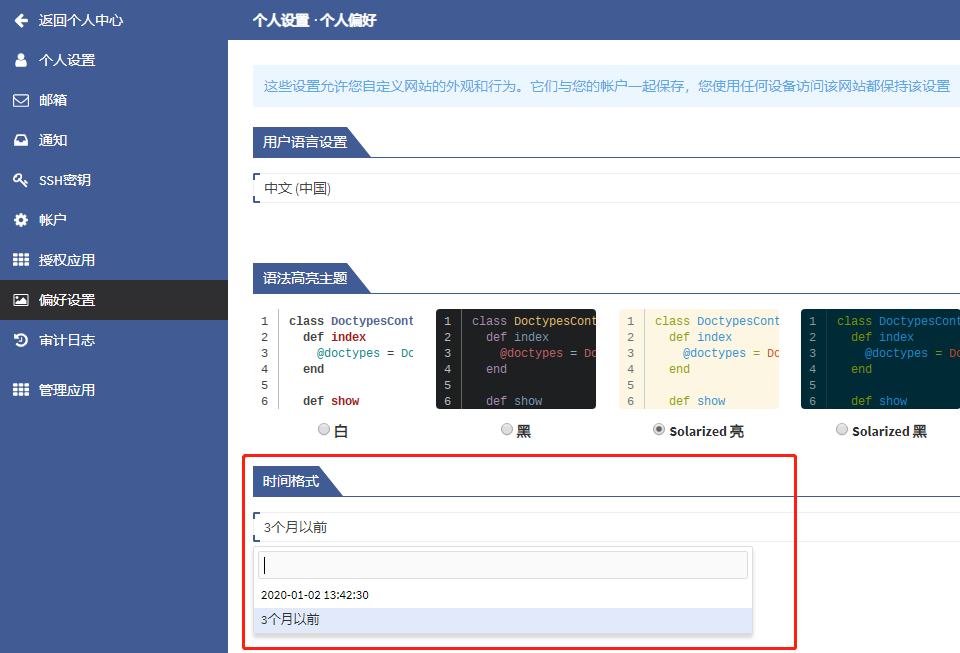
导航至个人设置 - 偏好设置进入到以下界面
我们提供了yyyy-MM-dd HH:mm:ss 以及 xx 以前两种方式可供选择
# 查看个人审计日志
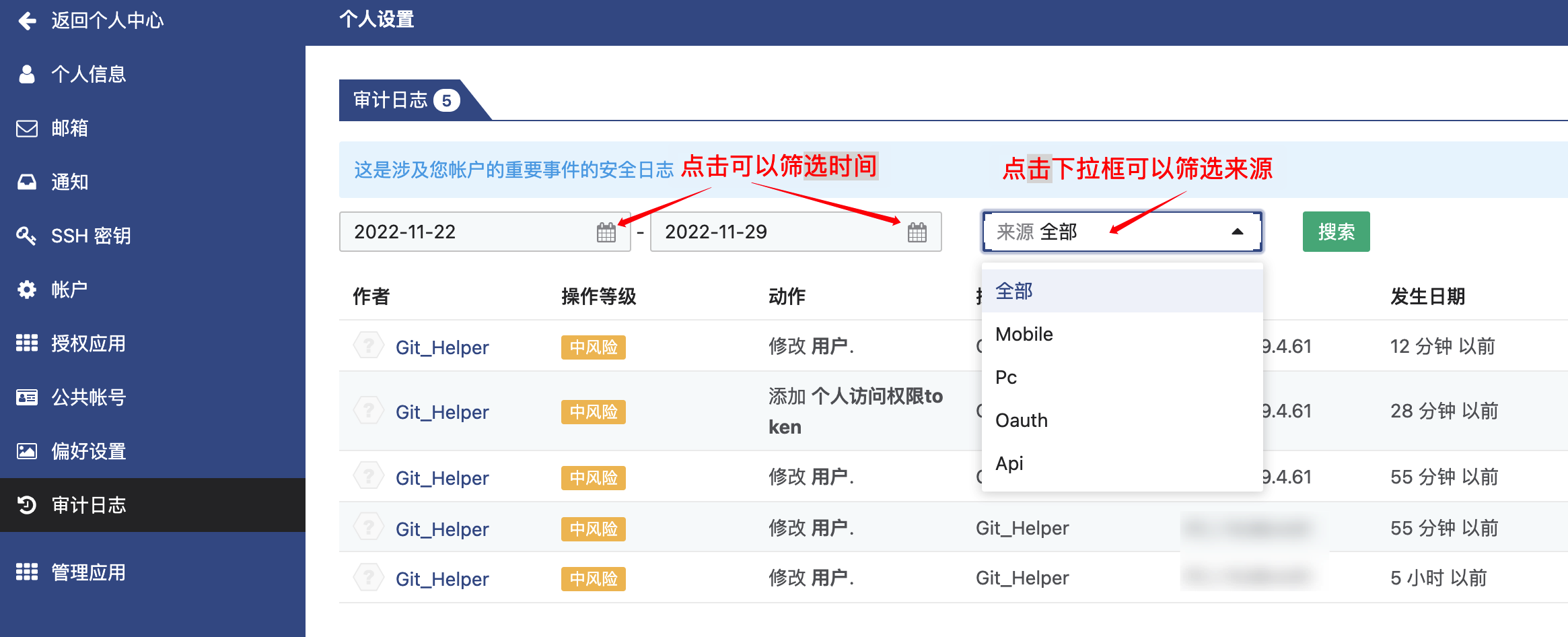
导航至个人设置 - 审计日志进入到以下界面,可以查看到近三个月内关于本账号的一些修改日志
# 添加第三方应用
点击主页的个人设置 - 管理应用,然后点击右上角的 +新增应用 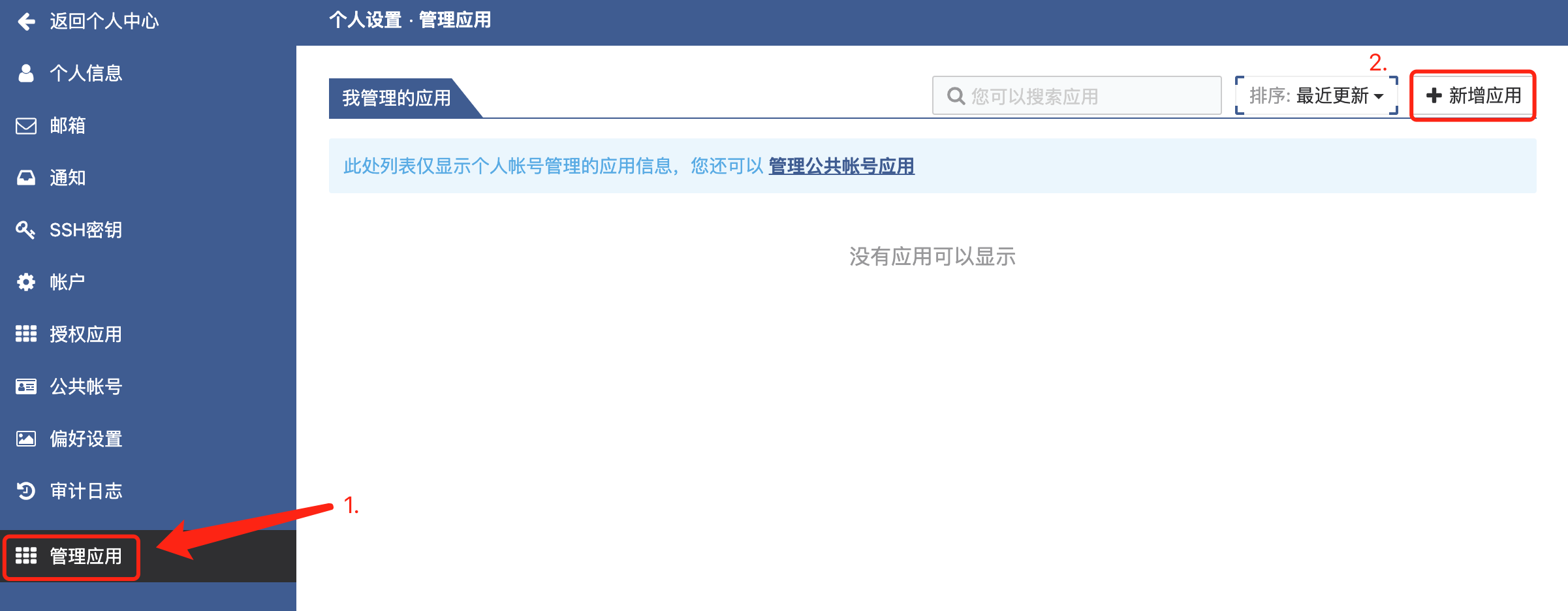
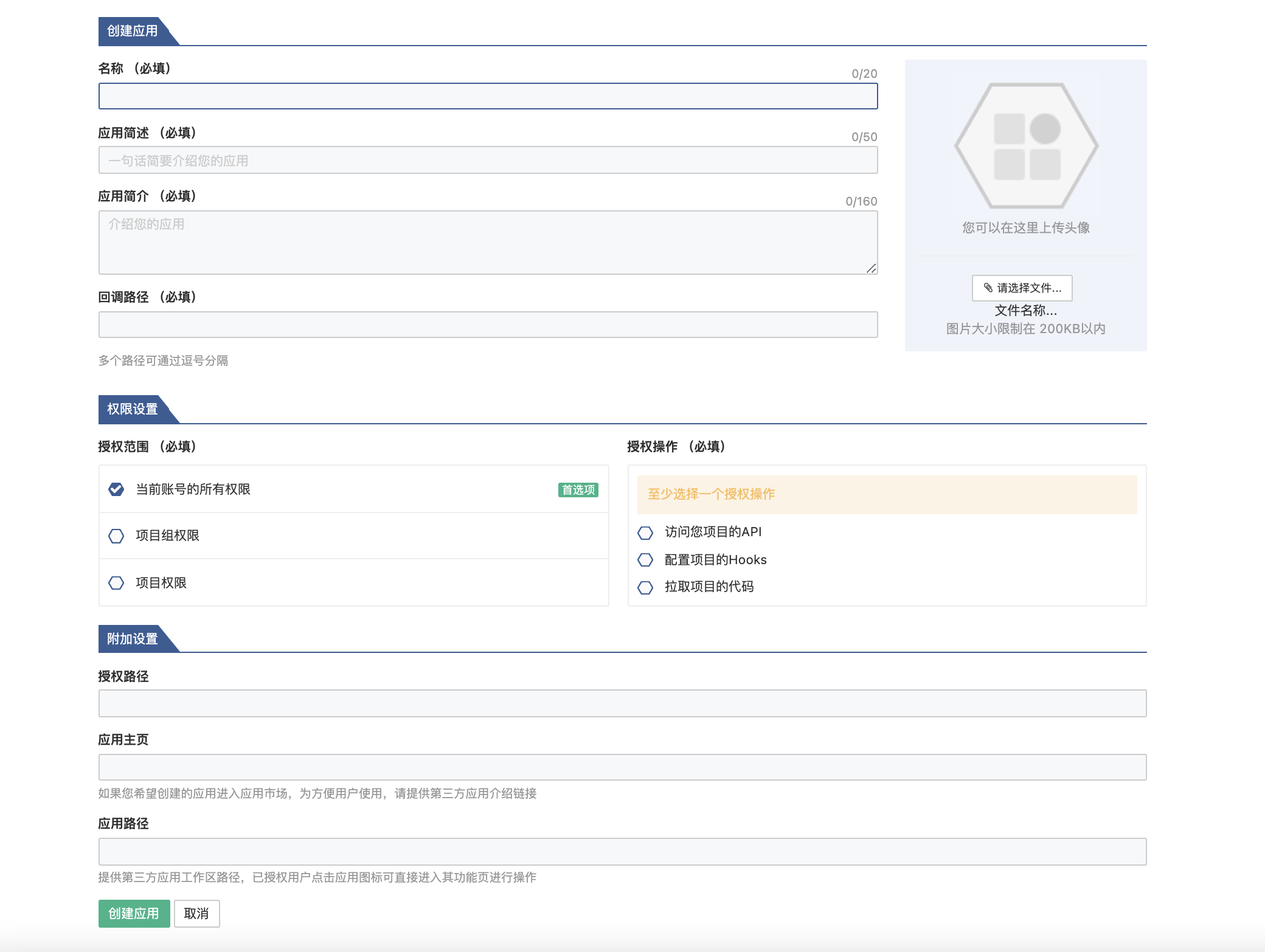
然后在弹出来的页面输入名称、应用简述、应用简介、回调路径这些必填信息; 然后根据业务需求为这个应用选择授权范围以及授权操作也可以为这个应用添加一个头像,或者添加授权路径等、 最后点击创建应用。